¶ Pult balení
Pokud je v nastavení Balíkobotu nastaveno v poli Použít skladový obsah balíku na hodnotu Vždy a nebo Přepravce a zároveň je na dokladu použit přepravce, který má nastaveno pole Balíkobot – Použít obsah skladového balení na hodnotu Ano, pak lze na dokladu vytvořit skladový obsah balení pomocí Pultu balení.
V tomto případě vkládáme zboží do konkrétního skladového balení a tato informace se pak přenáší i do datové věty pro Balíkobot, pokud přepravce požaduje plnit content_data či adr_content.
Přesně tedy víme, jaké zboží se v jakém balíku nachází.
Pult balení je vysvětlen na dokladu prodejní objednávka, ale lze jej použít i na jiných dokladech - dodávka ze skladu, objednávka transferu, ... Vždy záleží na nastavení Balíkobotu v BC a na procesech zákazníka.
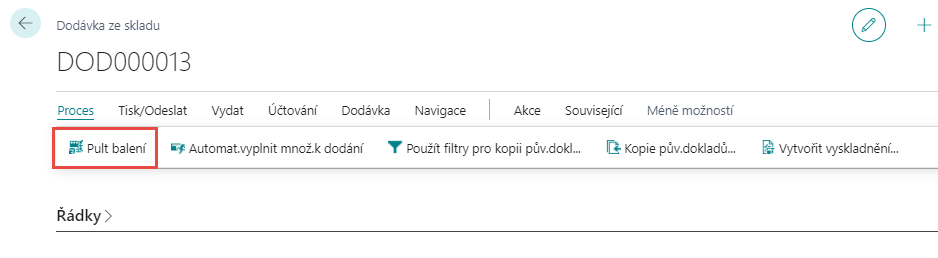
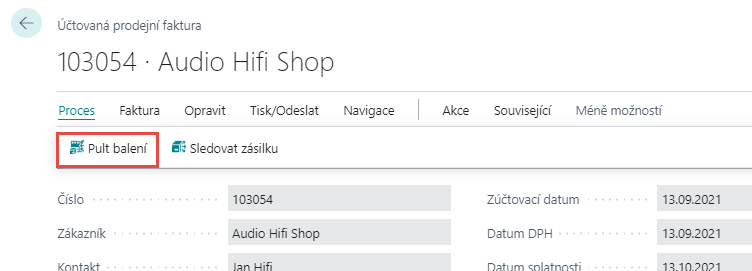
Stránku pultu balení lze na dokladu otevřít buď pomocí akce Pult balení, která je v pásu karet Proces na dokladu:
- prodejní objednávka:

- dodávka ze skladu:
- účtovaná prodejní faktura:
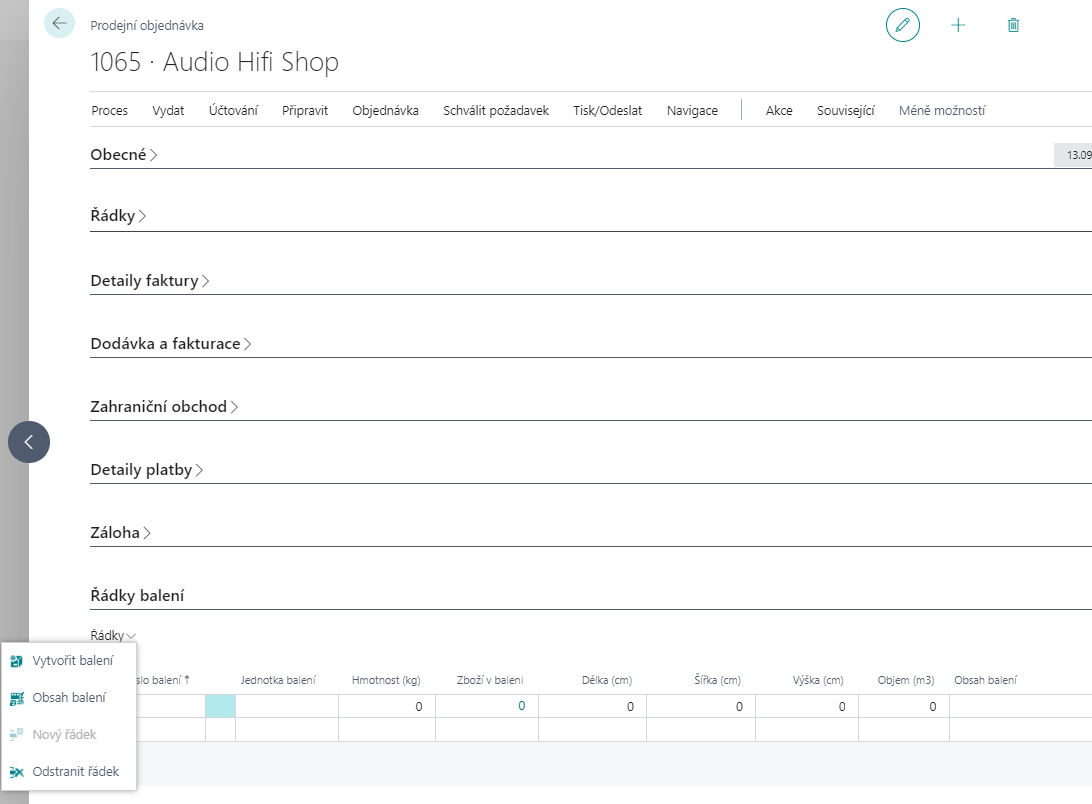
nebo v Řádcích balení pomocí akce Vytvořit balení – v tomto případě se po zadání jednotky balení otevře pult balení. Pokud je v Nastavení Balíkobotu či na přepravci nastavena výchozí jednotka balení, pak se nezadává, je vyplněna automaticky, lze ji změnit na stránce pultu balení či v řádcích balení.
¶ Popis stránky Pult balení
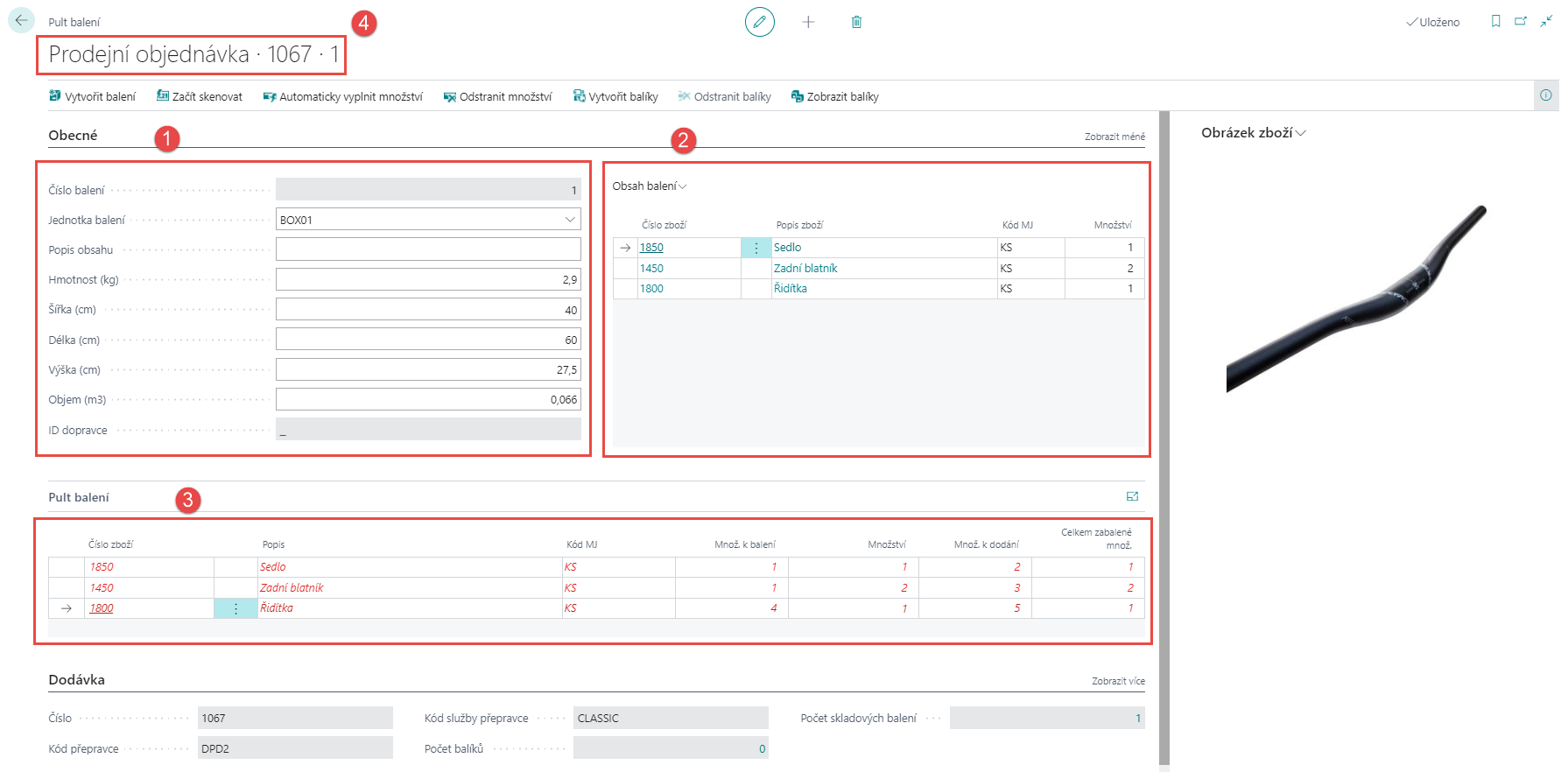
Stránka Pultu balení je rozdělena na tři části:
- Obecné
- Obsah balení
- Pult balení
Nad pásem karet (4) se zobrazuje typ a číslo dokladu, ze kterého je pult balení otevřen a za číslem dokladu je pořadové číslo balení, které je na stránce pultu balení zobrazeno.
¶ Obecné (1)
V této části pultu balení jsou následující pole:
Balení číslo – pořadové číslo balení, které je vytvořeno v pultu balení
Jednotka balení – se doplňuje dle této logiky:
- výchozí jednotka na přepravci
- výchozí jednotka v Nastavení Balíkobotu
- zobrazení seznamu dostupných jednotek balení - nutno vybrat
Hmotnost (kg) – celková hmotnost zboží, které je obsaženo v tomto balení
Šířka – doplní se hodnota ze zadané jednotky balení, lze změnit
Délka – doplní se hodnota ze zadané jednotky balení, lze změnit
Výška – doplní se hodnota ze zadané jednotky balení, lze změnit
Objem (m3) – doplní se hodnota ze zadané jednotky balení, lze změnit
¶ Obsah balení (2)
V části pultu balení je zobrazen seznam zboží, který je vložen do balení.
¶ Pult balení (3)
V této části pultu balení jsou na řádcích uvedeny jednotlivé zboží z dokladu – v našem příkladu prodejní objednávky. Červenou barvou je označeno zboží, které ještě není přiřazeno do žádného balení, šedou barvou je zobrazeno zboží, které je plně přiřazeno do balení, je tedy kompletně zabalené.
Popis polí:
Množ. k balení – zobrazuje celkové množství zboží, které zbývá zabalit.
Množství – do tohoto pole uživatel zadává množství zboží, které bude součástí tohoto balení buď ručně nebo pomocí čtečky čárových kódů – tento způsob je popsání dále. Zboží, které má zadanou hodnotu v poli Množství se zobrazuje v části Obsah balení.
Při zadání hodnoty do tohoto pole probíhají kontroly – nelze přiřadit více než je množství k dodání a již přiřazeno v jiných baleních.
Množ. k dodání – hodnota z pole Množství k dodání z dokladu, ze které je pult balení otevřený.
Celkem zabalené množ. – součet hodnot množství pro dané zboží ve všech baleních
Obrázek vpravo se vztahuje ke zboží, které je na označeném řádku v této části pultu balení.
¶ Pás karet na stránce pultu balení
V pásu karet na stránce pultu balení jsou k dispozici tyto akce:

Vytvořit balení - vytvoří se nové balení - v poli Číslo balení bude další pořadové číslo.
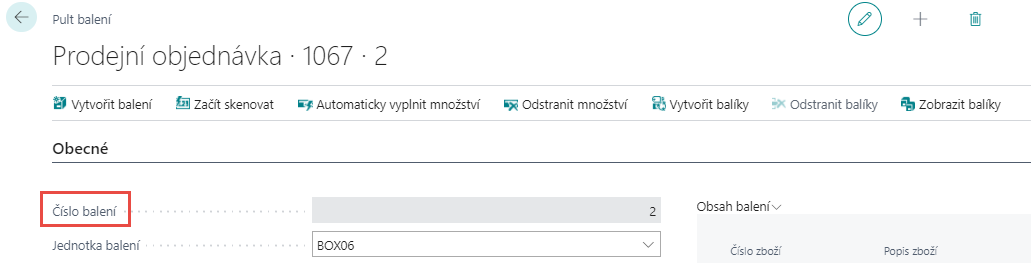
Začít skenovat – zadávání zboží pomocí čtečky čárových kódů, viz popis v kapitole níže.
Automaticky vyplnit množství – automaticky naplní pole Množství množstvím, které je uvedeno v poli Množ. k balení, tedy množstvím které zbývá zabalit. Toto naplnění se provede ve všech řádcích pultu balení.
Odstranit množství – automaticky smaže hodnoty v poli Množství v aktuálním balení na všech řádcích.

Vytvořit balíky – vytisknout se štítky pro přepravce, vytvoří se balíky pro Balíkobot. Vytvořit balíky je možné pouze v případě, kdy je veškeré zboží zabaleno.
Odstranit balení - provede zrušení balíků pro Balíkobot a smaže i příslušné záznamy v BC.
Zobrazit balíky - zobrazí přehled vytvořených balíků pro Balíkobot.
¶ Skenování zboží, množství
Je možné použít pro vložení zboží do balení načtení jeho kódu pomocí čtečky čárových kódů.
Na stránce Pultu balení se zvolí akce Začít skenovat. Pomocí čtečky čárových kódů se oskenuje kód zboží.
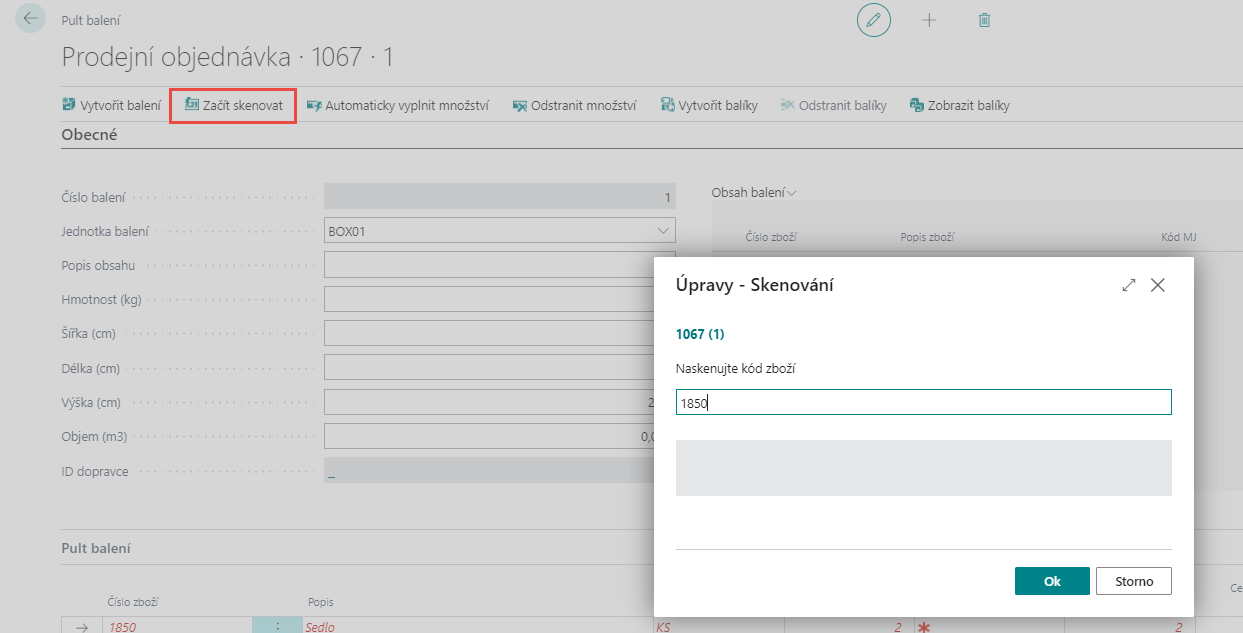
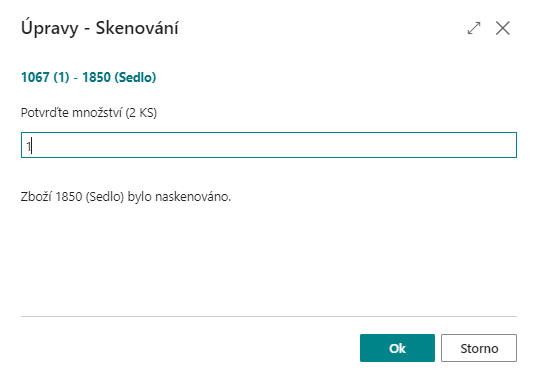
Následně se zadá množství zboží, které je vloženo do aktuálního balení. Na stránce se zobrazuje v závorce informace, jaké množství zboží má být zabaleno.
Pokud je v Nastavení Balíkobotu nastaveno pole Typ skenování množství na hodnotu
Automaticky, pak při načtení zboží je automaticky do balení přidáno množství jedna.
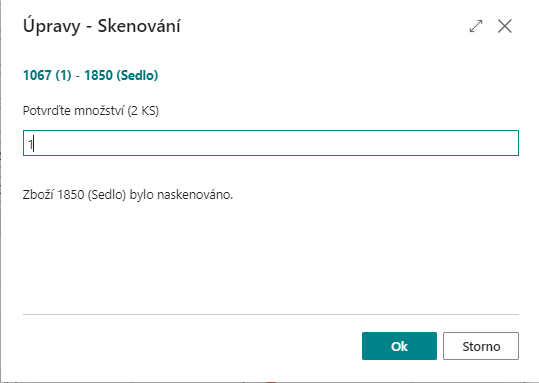
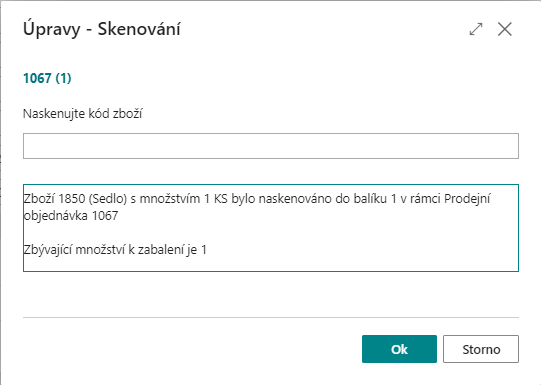
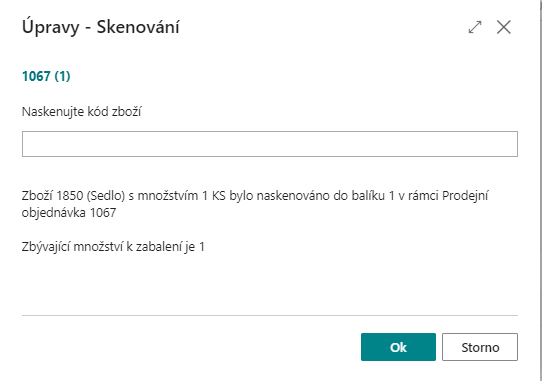
Poté se zobrazí informace, že zboží bylo do balení přidáno. Zároveň se zobrazuje informace jaké množství zbývá k zabalení.
Priority dohledávání zboží dle zadaného čísla jsou tyto:
- dle Identifikátoru
- dle GTIN
- dle křížového odkazu
- dle čísla zboží.
Při dohledávání zboží dle křížových odkazů, se dohledá první záznam. Křížové odkazy nejsou jedinečné, je možné do budoucna dopracovat kontrolu, zda není více záznamů a najít pouze zboží, které je uvedeno na daném dokladu, ze kterého se spouští pult balení.
Po zvolení akce Začít skenovat můžeme zadat i identifikátor jednotky balení, tím se vytvoří nové balení. A do něho pak můžeme začít načítat jednotlivá zboží.
¶ Samostatné spuštění pultu balení
Stránku pultu balení lze spustit samostatně. Po zvolení ikony pro hledání se otevře stránka Řekni mi a zde lze zadat Pult balení, který pak lze ze seznamu spustit.
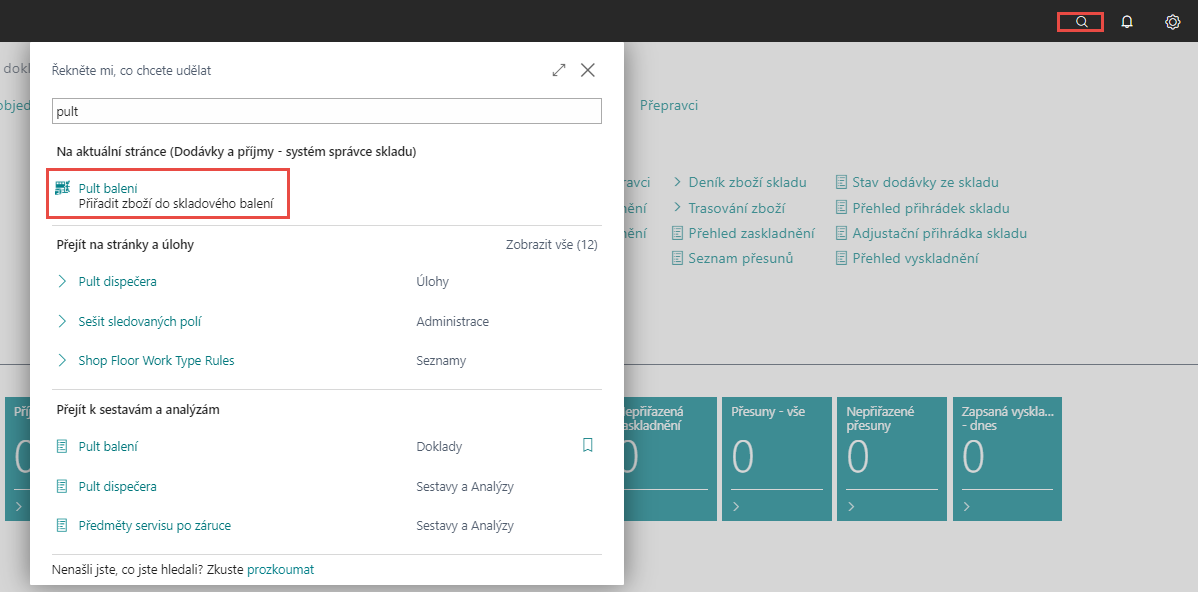
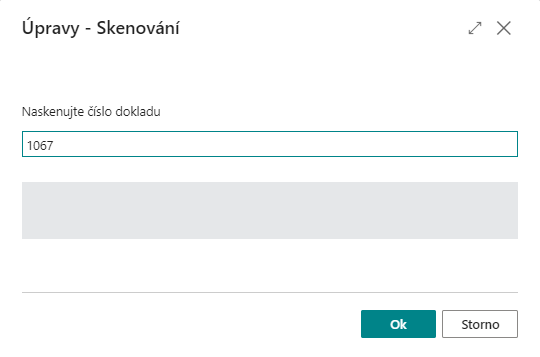
Po spuštění této stránky se musí zadat následující údaje:
Číslo dokladu – zadat číslo dokladu, pro který chceme vytvořit obsah balení. Pokud na tomto dokladu existuje balení, pak se aktivuje první z nich.
Dále je nutné zadat vyplnit kód balení, pokud není v pultu balení pro daný doklad zadána.
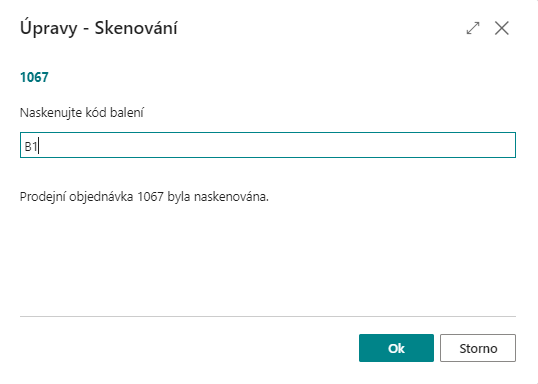
Zde je možné zadat:
- identifikátor pro jednotku balení - viz hodnota v poli Identifikátor v tabulce Balíkobot - jednotky balení. Po načtení se automaticky vytvoří nové balení v pultu balení a skenování zboží se do tohoto balení přepne.
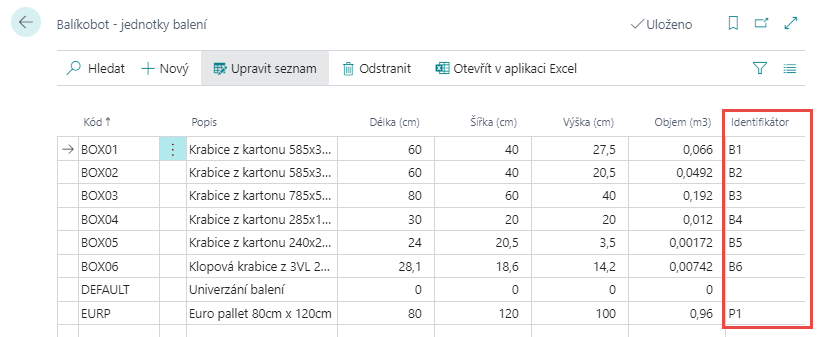
- Číslo balení v Pultu balení pro daný doklad, pokud existuje.
Poté se skenují jednotlivá zboží – v tomto kroku se očekává identifikace zboží. Ale lze zadat stejné hodnoty jako v předchozích krocích - tedy číslo dokladu či kód balení.
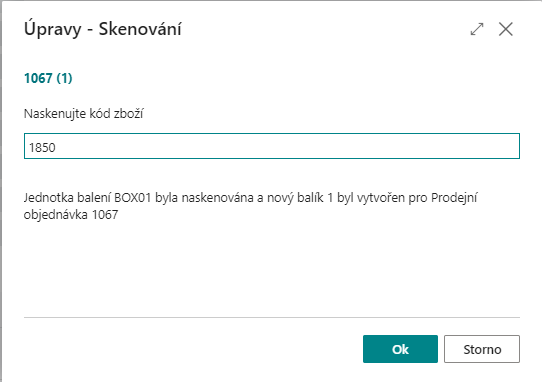
Při manuálním zadání množství se spustí následující krok, při automatickém se krok zadání množství 1 provede automaticky - viz nastavení Balíkobotu pole Typ skenování množství.
Poté lze skenovat další zboží pro vložení do balení, či provést sken kód balení pro vytvoření nového balení.
Zboží se dohledává dle stejných priorit jako při ručním zadání: první se hledá dle Identifikátoru, pak dle GTIN, křížový odkaz a nakonec dle čísla zboží.
Zatím se nedohledávají šarže a sériová čísla.
Při automatickém zadání množství se určí měrná jednotka takto:
- v případě identifikace zboží pomocí Identifikátoru se použije měrná jednotka u něho definovaná
- jinak se použije měrná jednotka z řádku dokladu
Závěr: Stránka pultu balení se může používat jako samostatná aplikace např. na mobilním zařízení pro vytváření balení.
¶ Vytvoření balíků
Balíky lze vytvořit:
- v Pultu balení akcí Vytvořit balíky, která je v pásu karet

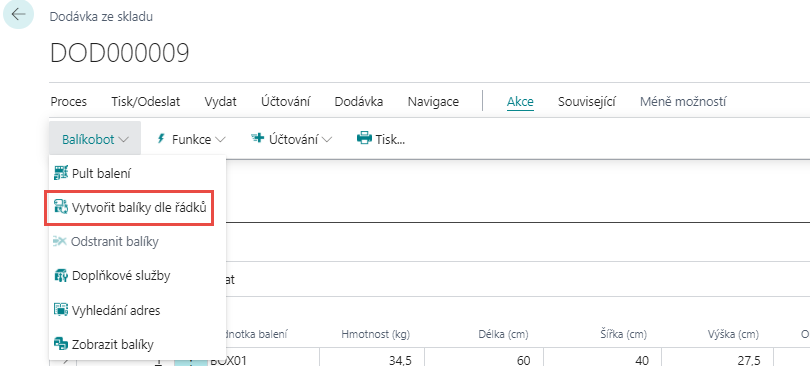
- a nebo na doladu, ze které byl pult balení spuštěný, pomocí akce Vytvořit balíky dle řádků:
Prodejní objednávka:
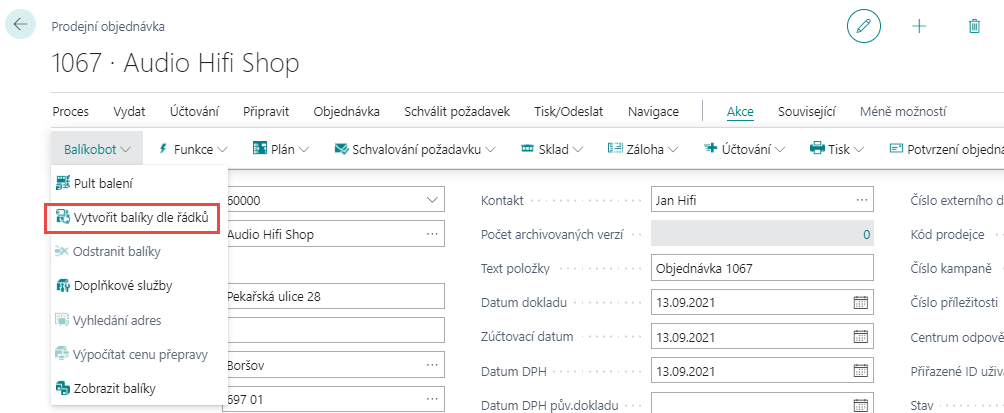
Dodávka ze skladu:
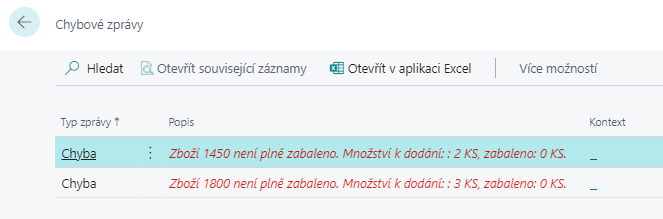
Pokud všechno zboží zabaleno, pak není možné balíky vytvořit. Zobrazí se chybová zpráva.
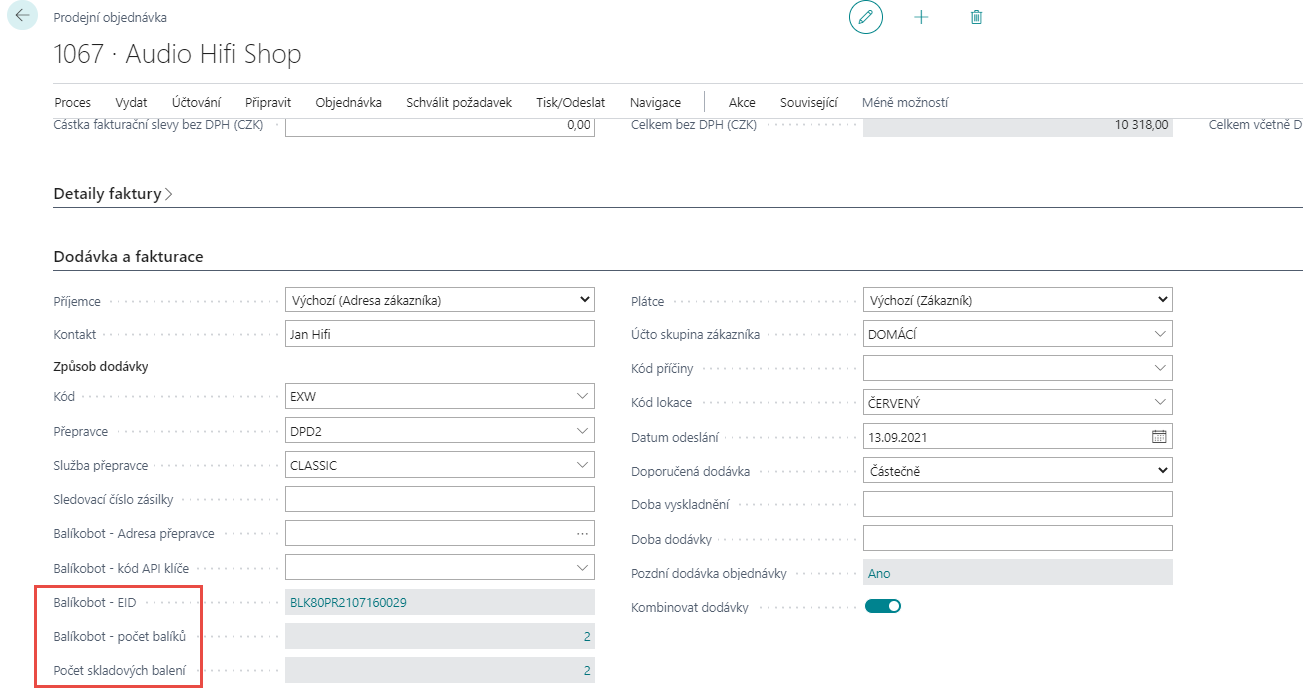
Informace o vytvořených balících jsou zobrazeny v poli Balíkobot – EID, Balíkobot – počet balíků, Počet skladových balení na dokladu:
nebo v pultu balení:
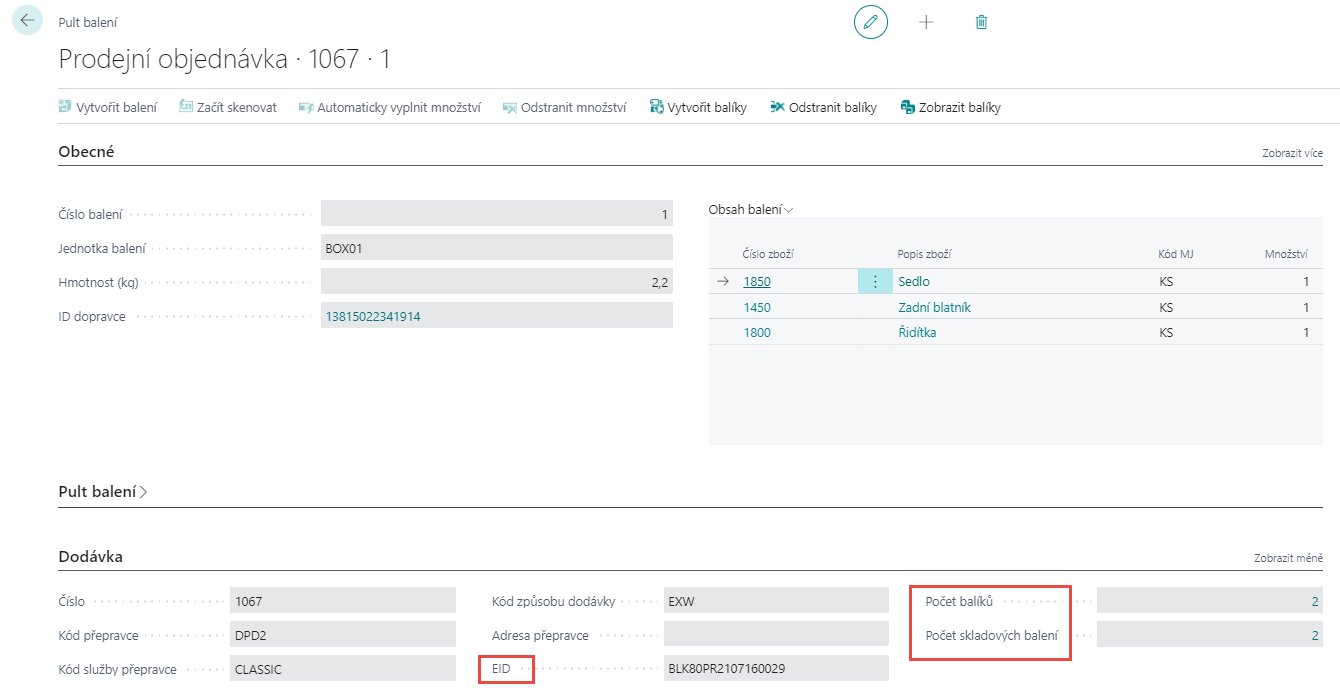
Z pole Balíkobot – počet balíků se lze prokliknout na stránku Balíkobot – balíky, kde jsou detailnější informace o vytvořených balících.
¶ Řádky balení na dokladu
Balení, které je vytvořeno v pultu balení, se propisuje na doklad, ze kterého byl pult balení spuštěný, do řádků balení.

Na dokladu lze v řádcích balení pomocí akce Obsah balení si zobrazit stránku pultu balení. Do jednotlivých polí se propisují hodnoty z jednotlivých vytvořených balení - pole Číslo balení, Jednotka balení, Hmotnost (kg), rozměry, Objem.
Dále je v řádcích balení pole ID dopravce. Toto pole je kalkulované pole, je možný proklik do tabulky Balikobot – balíky.
Uživatel může editovat pole Obsah balení. Hodnota zde zadaná se pak přenáší do pole content v datové větě pro Balíkobot, pokud ji přepravce požaduje (např. DHL).