Balíky lze odeslat přepravci buď pomocí akce Odeslat přepravci, která je přístupná na stránce Balíkobot - balíky nebo vytvořit objednávku přepravy ručně na stránce Balíkobot - objednávky a do ní vložit / naskenovat balíky, které chceme odeslat. Oba způsoby jsou detailně popsány v kapitolách níže.
¶ Odeslat přepravci
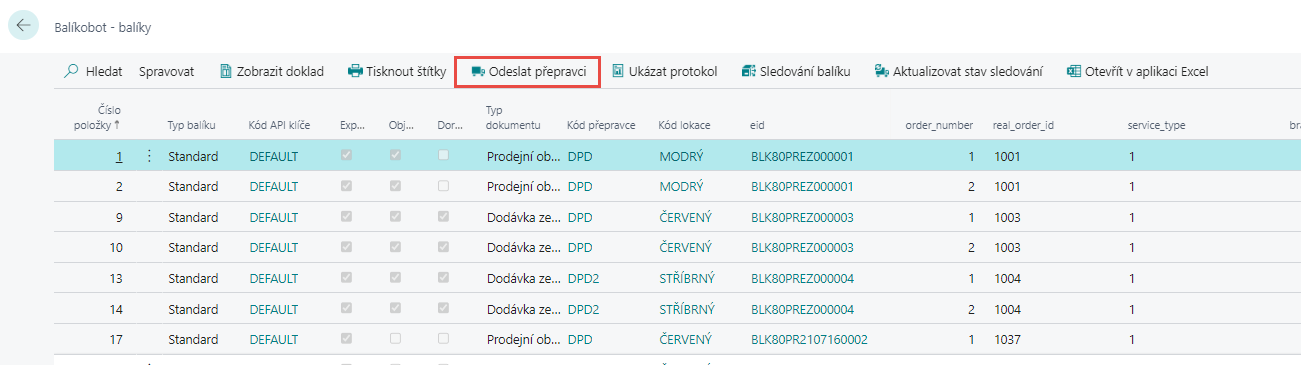
Balíky lze odeslat přepravci ze stránky Balíkobot – balíky či Balíkobot (EID). Postup je z obou přehledů shodný. Níže je popsáno odeslání ze stránky Balíkobot – balíky.
Postup je tento:
- Otevřít stránku Balíkobot – balíky. Na této stránce Balíkobot – balíky zvolit akci
Odeslat přepravci.
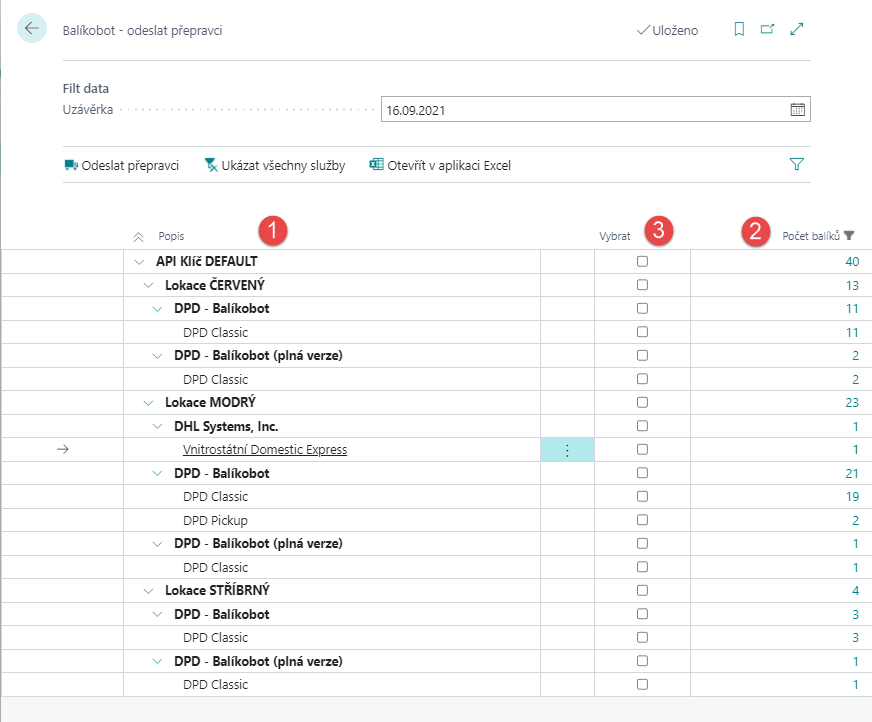
- Zobrazí se stránka pro výběr balíků, které chceme odeslat přepravci.
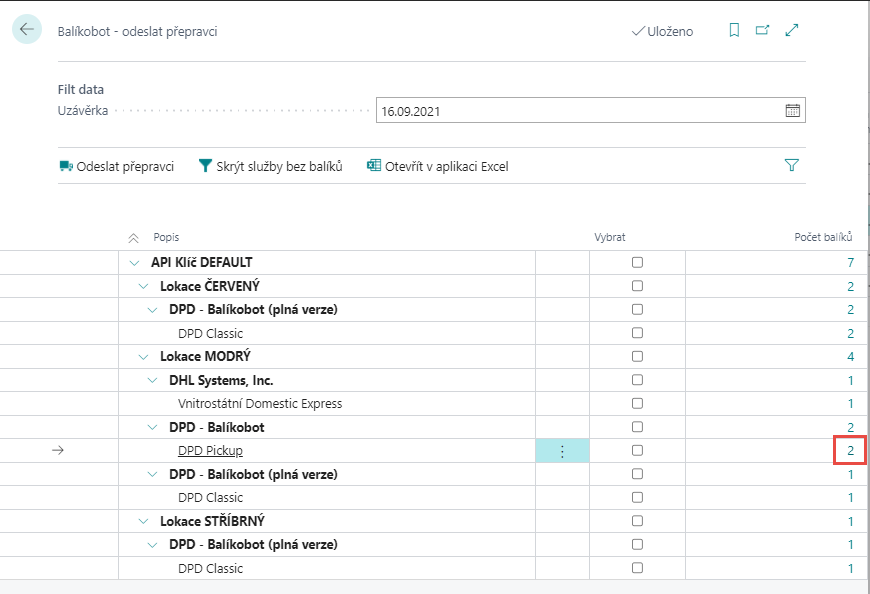
Záznamy jsou na stránce zobrazeny ve stromové struktuře dleAPI klíče/lokace/přepravce/typ služby(balíková/paletová)/služby přepravce– viz pole Popis (1).
V poli Počet balíků (2) se zobrazuje počet balíků dle stromové struktury – dleAPI klíče/lokace/přepravce/typ služby(balíková/paletová) /služby přepravce.
Výběr balíků k odeslání se provádí zatržením pole Vybrat (3).
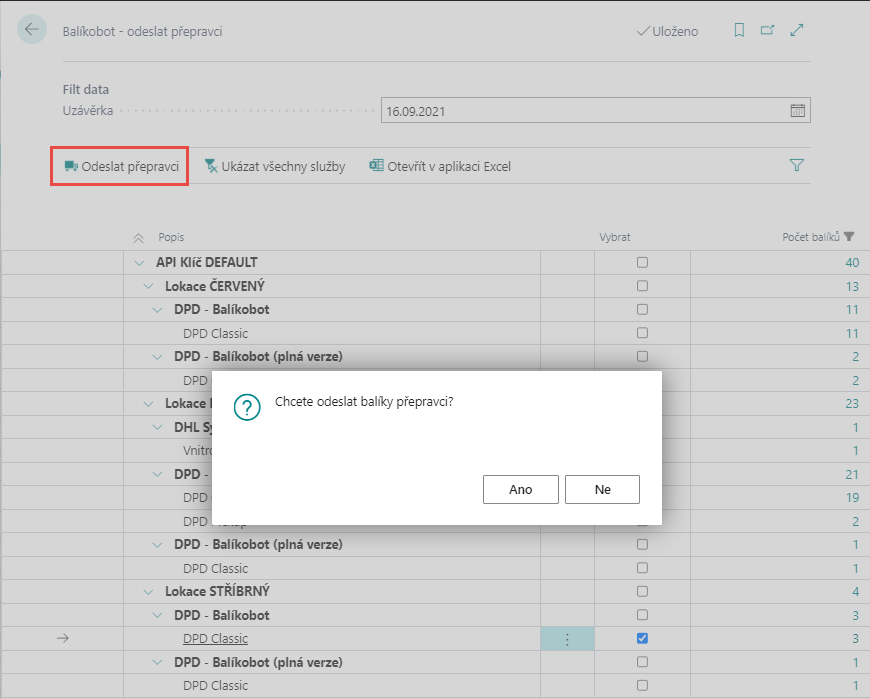
- Odeslání přepravci se provede pomocí akce
Odeslat přepravci. Po zvolení akce se zobrazí potvrzovací dotaz, který se potvrdí volbou Ano.
Dále se zobrazí předávací protokol k zásilkám - formát protokolu je pro každého přepravce jiný.
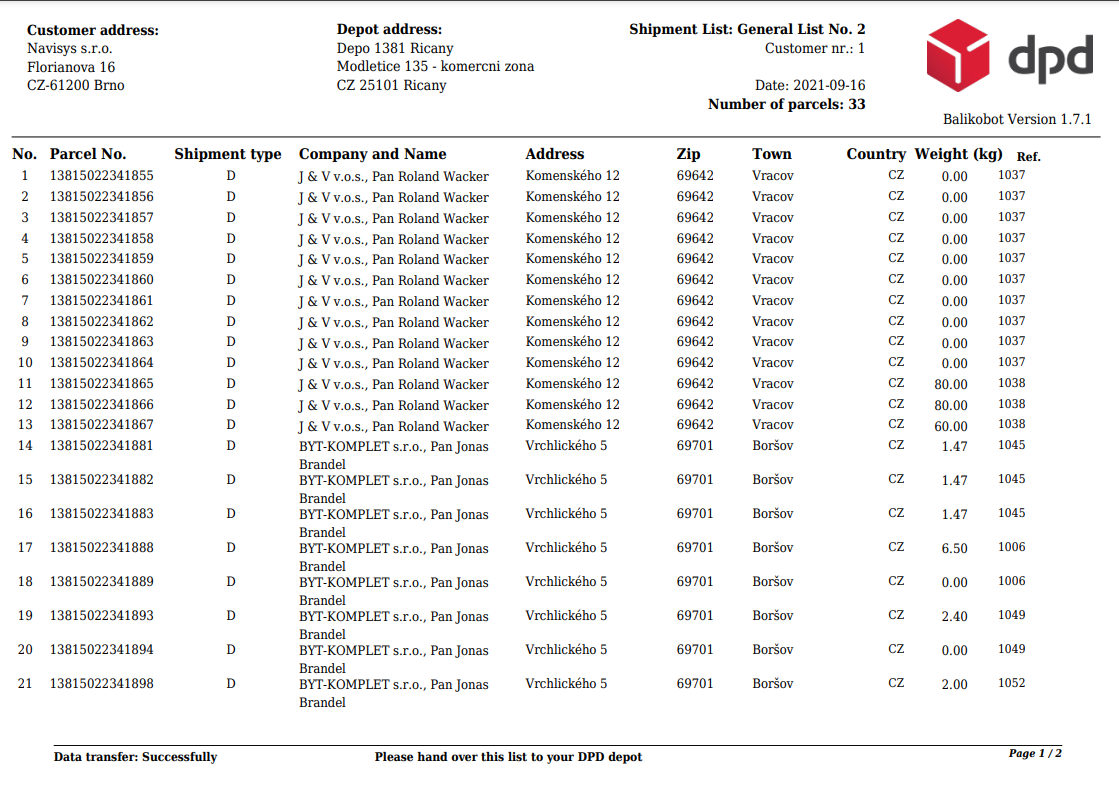
Výsledek je ten, že pro balíky, které jsme odeslali se zatrhlo pole Objednáno.
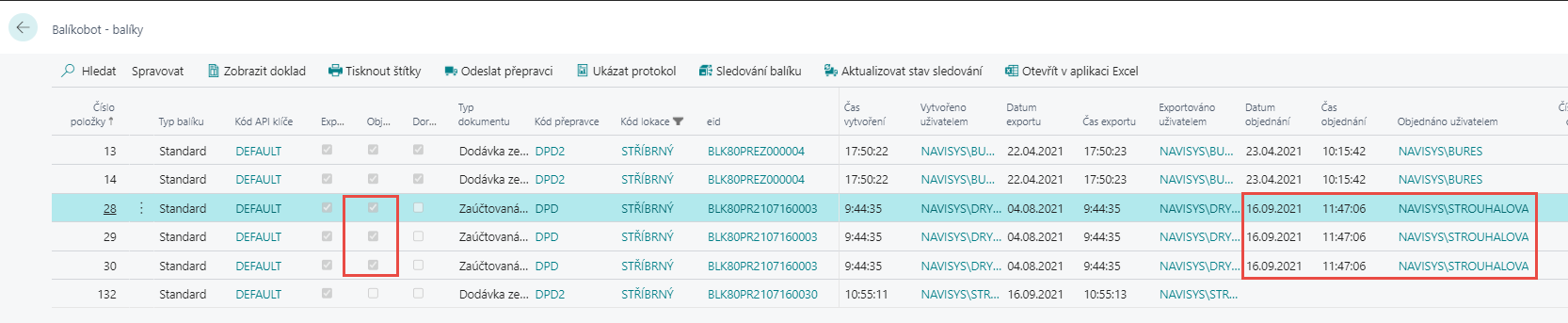
Dále lze na této stránce Balíkobot – balíky zjistit datum, čas objednání přepravy a jméno uživatele, který data přepravci odeslal – viz pole Datum objednání, Čas objednání, Objednáno uživatelem.
¶ Odeslání přepravci jednoho konkrétního balíku
Pokud chceme odeslat přepravci jen jeden konkrétní balík, pak se výběr provede tak, že se klikne na číslo v poli Počet balíků na řádku konkrétního přepravce či jeho služby.
Otevře se filtrovaný pohled stránky Balíkobot – balíky, kde jsou záznamy filtrovány dle výběru na předchozí stránce – v našem příkladu API klíč Brno, lokaci SILVER, přepravce UPS, službu přepravce Standard.
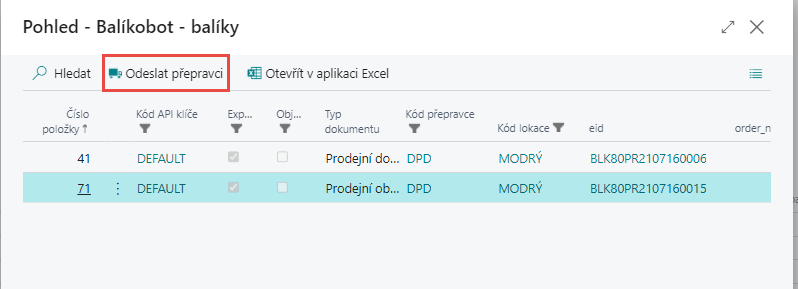
Na této stránce můžeme vybrat balík, který pomocí akce Odeslat přepravci můžeme odeslat přepravci.
¶ Objednávka přepravy
Vytvoření objednávky přepravy na stránce Balíkobot – objednávky použijeme, pokud chceme použít skenování balíků při naložení na auto a pak je odeslat přepravci.
Postup práce:
- Vytvořit objednávku pomocí akce Vytvořit objednávku.
- Přidat do objednávky balíky. Balíky je možno vybrat ze seznamu, nebo provést jejich skenování. Lze použít akci Přidat balíky či Skenovat balíky.
- Objednávku vydat pomocí akce
Vydat. - Objednávku odeslat přepravci pomocí akce Odeslat přepravci.
Akce jsou dostupné v pásu karet na stránce Balíkobot - objednávky. Logika jejich zobrazování je popsána níže.
¶ Balíkobot - objednávky
Na stránce přehledu objednávek Balíkobot – objednávky jsou zobrazeny objednávky přepravy, které byly vytvořeny akcí Odeslat přepravci na stránce Balíkobot - balíky.
Na této stránce lze objednávku přepravy vytvořit, vložit do ní balíky a následně objednávku přepravy odeslat přepravci.
Na stránce je k dispozici podstránka, na které jsou zobrazeny balíky, které jsou součástí objednávky – Balíky objednávky.
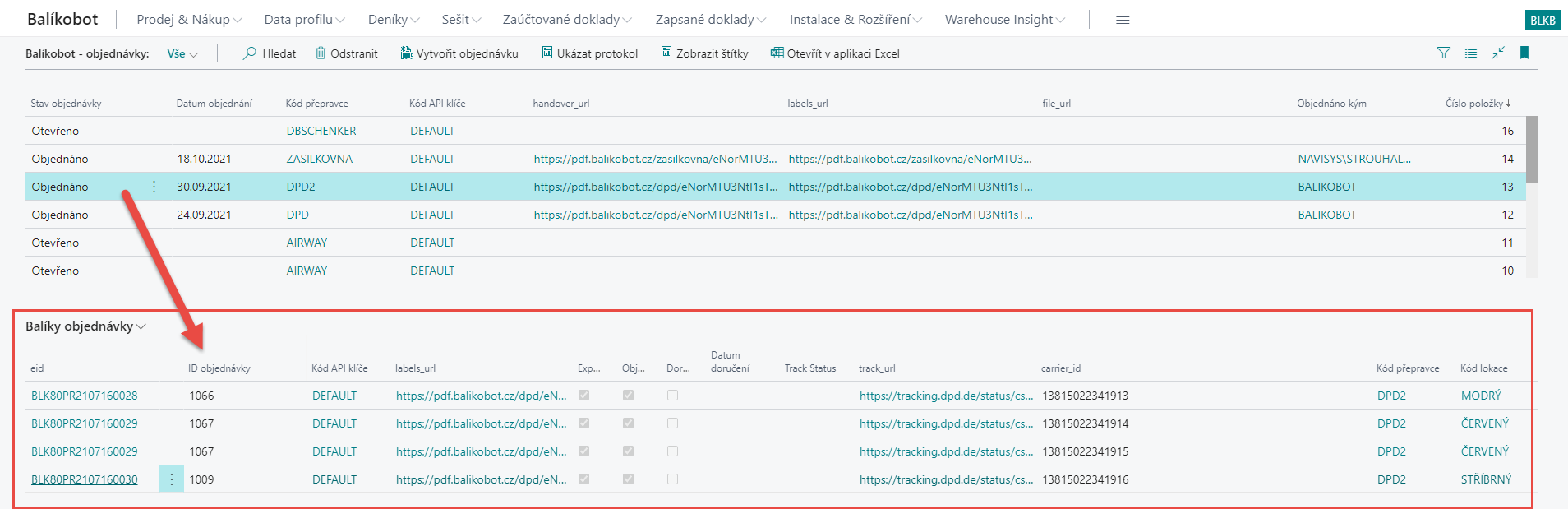
Na řádcích souvisejících balíků jsou k dispozici tyto volby:
Odstranit z objednávky– odstraní označené řádky z objednávkyZobrazit doklad– zobrazí související dokladTisknout štítky– pro označené řádky vytiskne štítky přepravceSledování balíku– zobrazí položky sledováníAktualizovat stav sledování– provede aktualizaci stavu sledování balíku. Pokud je balík již doručen, je zatrženo pole Doručeno
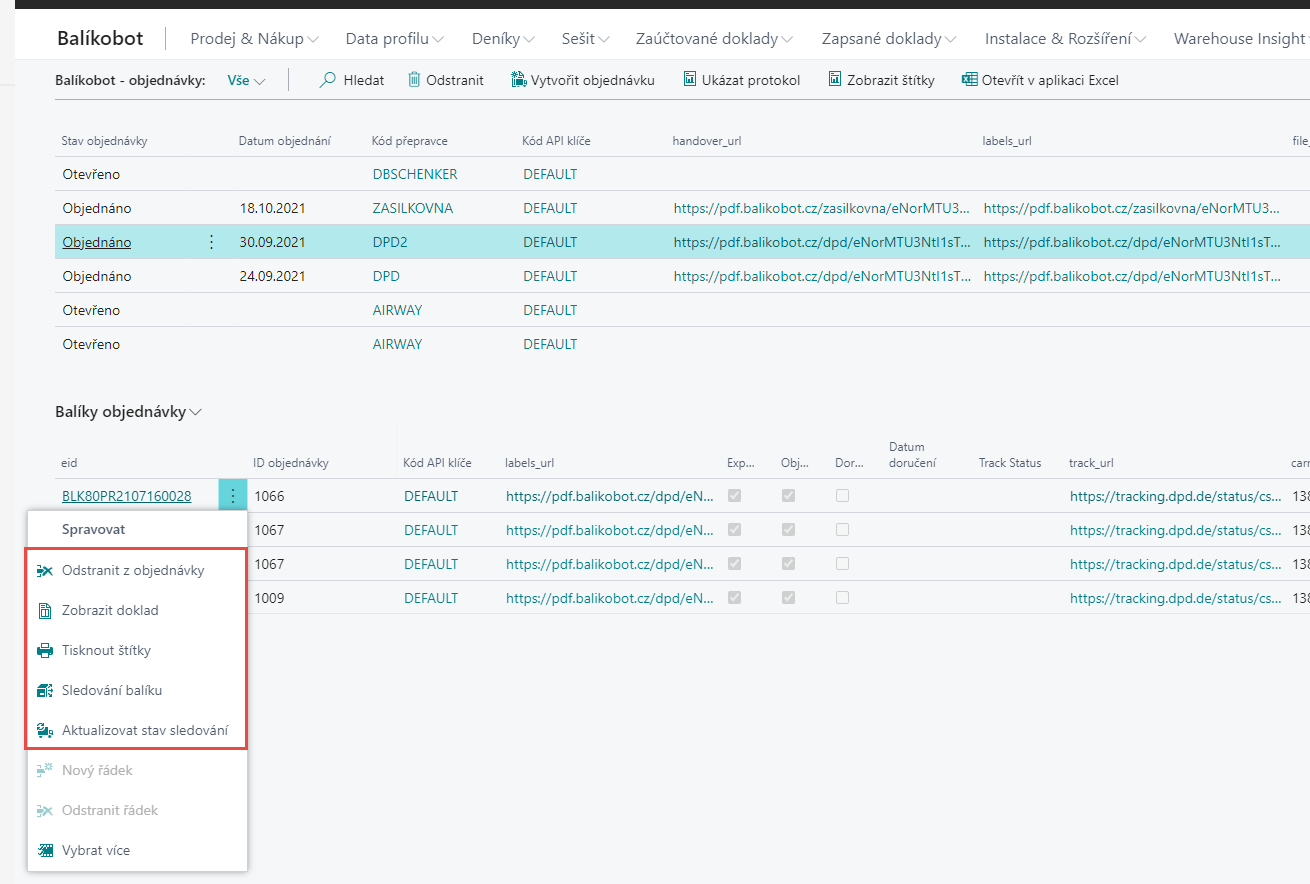
Objednávka může mít nyní tyto stavy:
Otevřeno– je možné přiřazovat balíky (ručně nebo pomocí skenování)Vydáno– objednávka je připravena k odeslání. Při vydání se kontroluje, zda jsou přiřazeny všechny balíky z vícekusové zásilky (pokud např. zadán pouze první balík a druhý ne, tak skončí chybou)
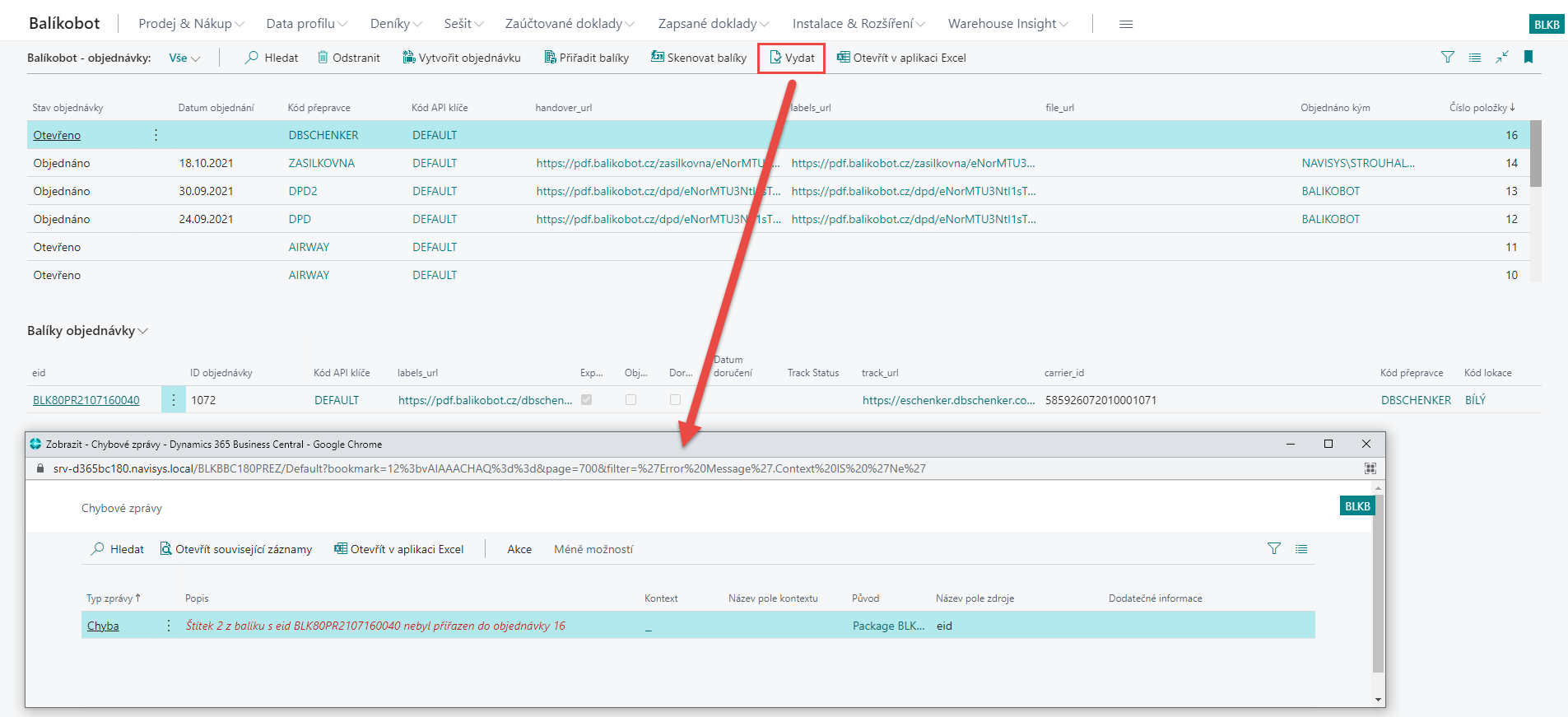
Objednáno– bylo odesláno dopravci, odeslání dopravci podle původní logiky má vždy tento stav

Akce / volby nad objednávkou se zobrazují dynamicky podle stavu objednávky:
stav Otevřeno: dostupné jsou akce Vytvořit objednávku, Přidat balíky, Skenovat balíky, Vydat.

stav Vydáno: dostupné jsou akce Vytvořit objednávku, Otevřít, Odeslat přepravci.

stav Objednáno: dostupné jsou akce Vytvořit objednávku, Ukázat protokol, Zobrazit štítky.
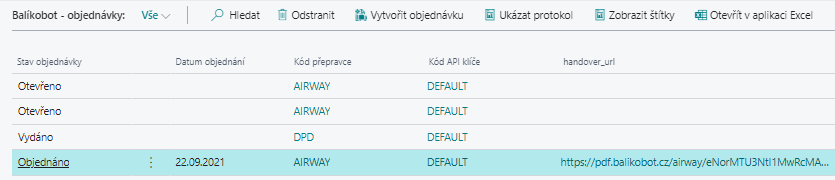
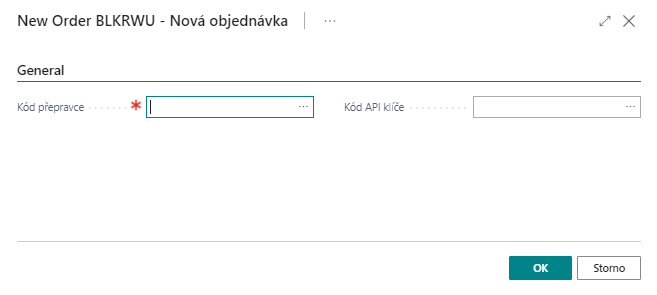
- Vytvořit objednávku - vytvoří novou objednávku. Je nutné zadat
přepravce(nabízí se pouze dopravci, kteří mají nevyexportované balíky) aAPI klíč(opět se nabízí pouze API klíče, které nebyly vyexportovány - pokud je jenom jeden, tak se dotáhne po zadání dopravce automaticky). Tato volba se zobrazuje ve všech stavech.
-
Přiřadit balíky - ruční přiřazení balíků do objednávky - zobrazí se pouze ve stavu
Otevřeno. -
Skenovat balíky - spustí skenování balíků do objednávky (viz dále) - zobrazí se pouze ve stavu
Otevřeno. -
Vydat - vydání objednávky - zobrazí se pouze ve stavu
Otevřeno. -
Otevřít - otevření objednávky - zobrazí se pouze ve stavu
Vydáno. -
Odeslat dopravci - odeslání přiřazených balíků dopravci - zobrazí se pouze ve stavu
Vydáno. -
Ukázat protokol - zobrazení protokolu objednávky - zobrazí se pouze ve stavu
Objednáno. -
Zobrazit štítky - zobrazení štítků souvisejících s objednávkou - zobrazí se pouze ve stavu
Objednáno.
¶ Skenování balíků
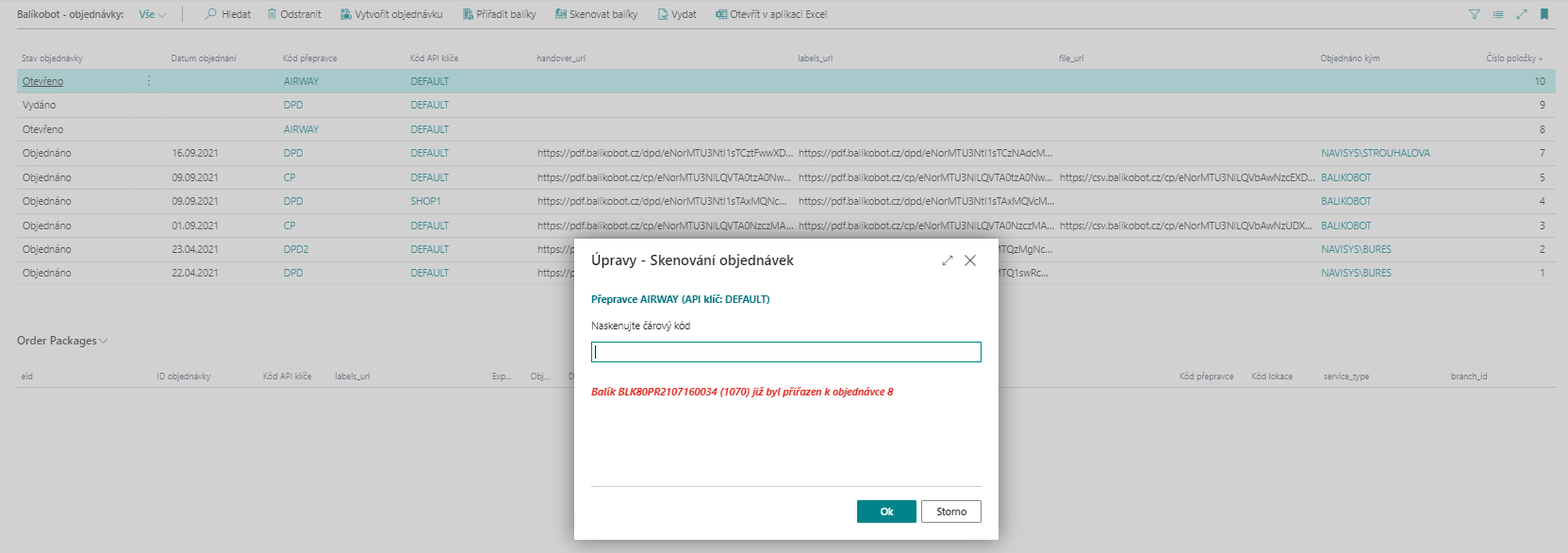
Skenovat balíky do objednávky lze pouze, pokud je objednávka ve stavu Otevřeno.
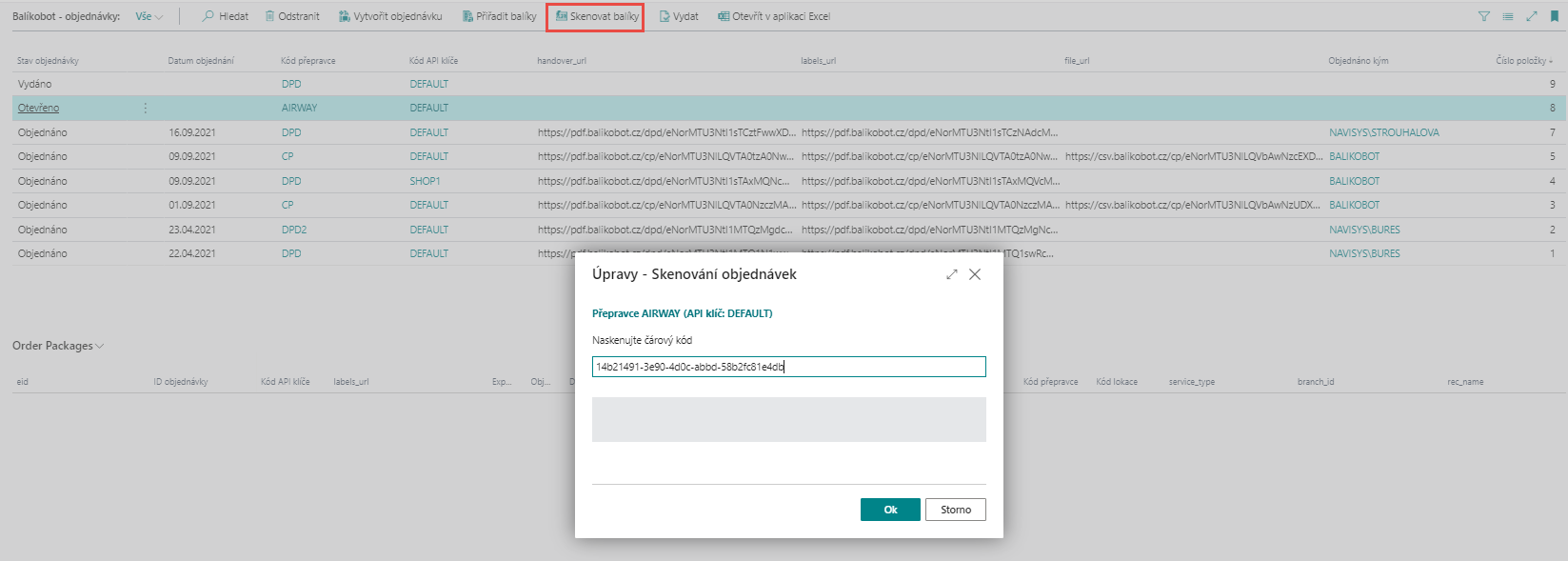
Balíky se dohledávaní podle pole carrier_id, které nám vrací Balíkobot. Vyhledávání aktuálně probíhá ve dvou krocích:
- dohledání podle naskenovaného kódu - pokud se zadá carrier_id ručně, případně je tento kód součástí čárového kódu dopravce (většina dopravců jej má na štítku).
- dekódování štítku dopravce - pokud se nenalezne balík podle naskenovaného kódu (předchozí bod), tak pro konkrétního dopravce dochází k dekódování/transformaci kódu. Aktuálně se provádí pouze pro DPD, kde čárový kód obsahuje i jiné údaje a číslo balíku je pouze jeho částí (nutno ověřit v praxi).
Pokud je nalezen balík podle carrier_id, tak se provádí tyto kontroly:
- balík musí být exportován do Balíkobot a nesmí být objednaný
- nesmí být součástí již jiné objednávky
- musí být shodný dopravce a API klíč s objednávkou
Pokud balík neprojde kontrolou, tak se zobrazí chybová hláška a balík není do objednávky přidán.