¶ Průvodce nastavení Balíkobotu BC online
Pro zjednodušení instalace modulu Balíkobot byl připraven průvodce, který se spouští ze stránka Balíkobot – nastavení pomocí akce Průvodce v pásu karet.
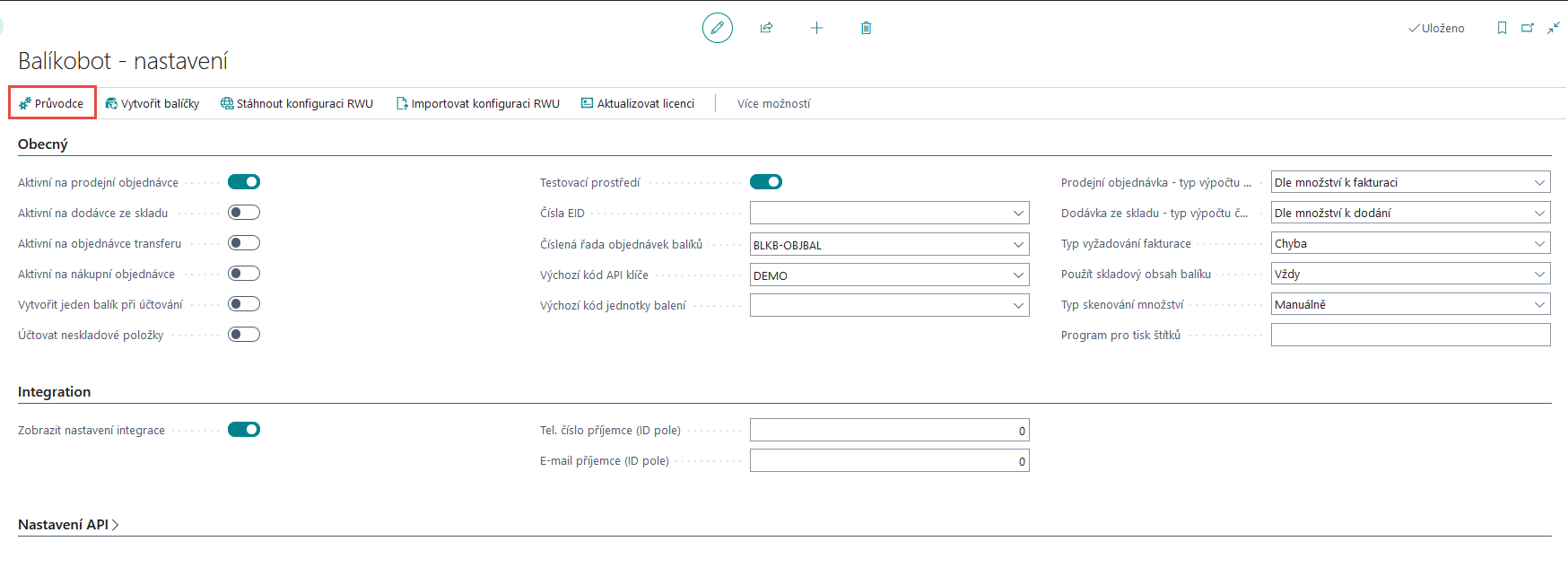
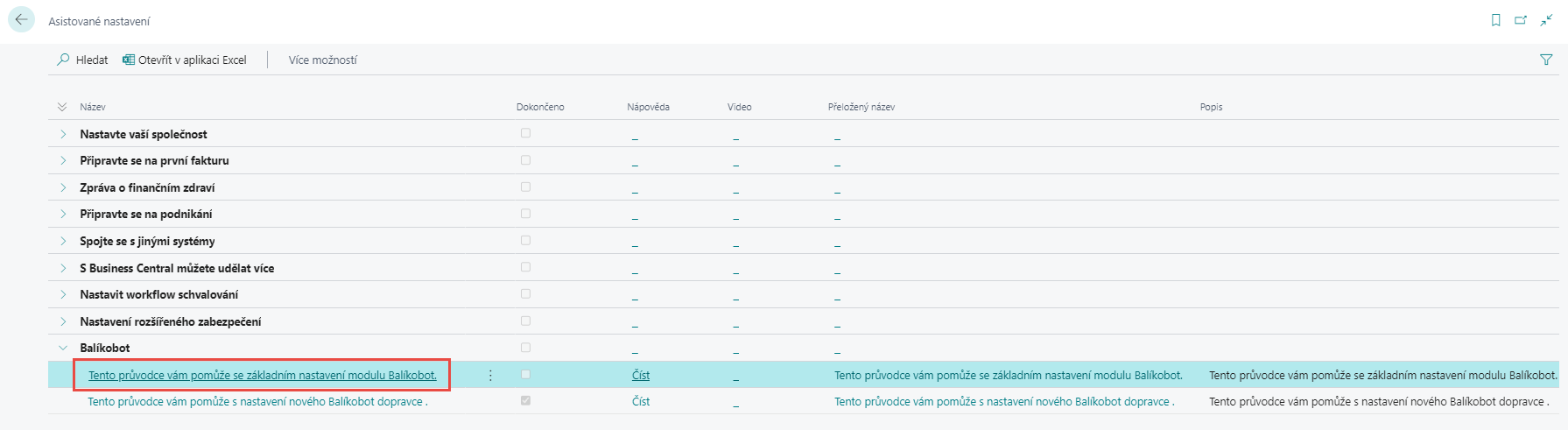
Pro verzi Microsoft Dynamics 365 Business Central Wave 1 2021 a výše lze průvodce spustit i z asistovaného nastavení.
V kapitole Nastavení / Balíkobot – nastavení je detailní popis nastavení, které lze provést pomocí průvodce.
¶ Průvodce pro BC online
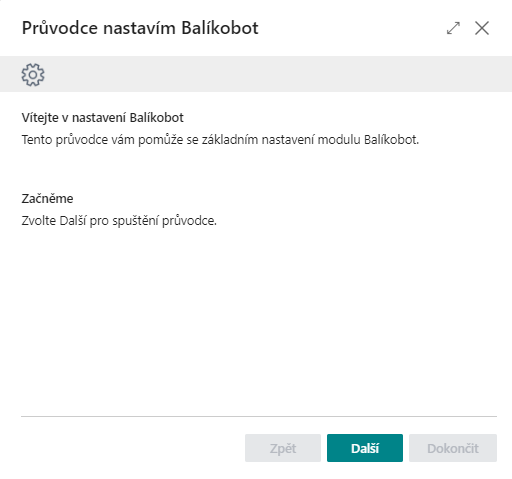
Po spuštění průvodce se zobrazí úvodní stránka.
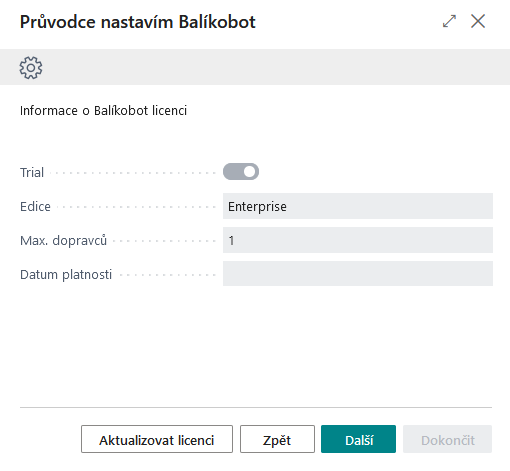
Ve verzi online BC lze v dalším kroku aktualizovat licenci.
Modul Balíkobot lze používat i v testovacím režimu – v poli Trial se ponechá hodnota
Ano. Neprovádí se aktualizace licence pomocí akce Aktualizovat licenci.
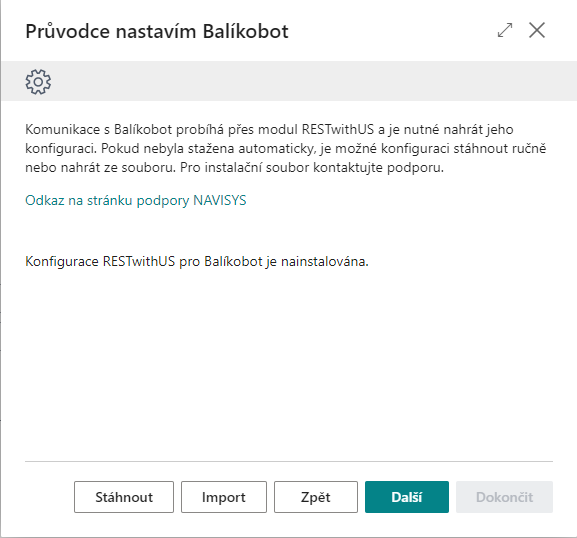
Dalším krokem průvodce je konfigurace modulu RESTwithUS pro Balíkobot. Na stránce je možné použít jednu z těchto akcí:
-
Stáhnout – provede se stažení konfigurace RESTwithUS pro Balíkobot.
-
Import – provede se import konfigurace RESTwithUS pro Balíkobot. Aktuální verzi konfiguračního souboru s RESTwithUS konfigurací pro Balíkobot lze získat u dodavatele modulu Balíkobot – firmy Navisys.
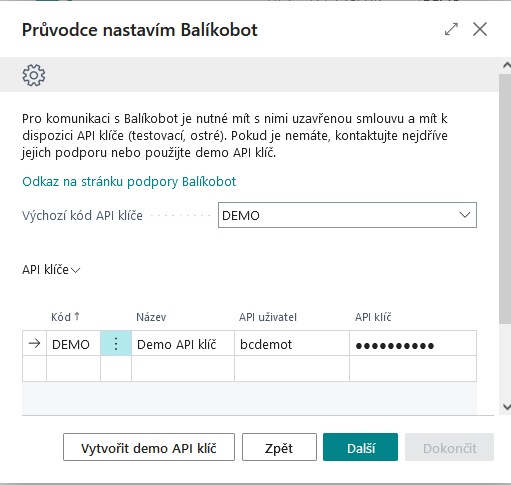
Na další stránce se nastaví výchozí API klíč s vyplněnými přihlašovacími údaji. API klíče vytváří a spravuje společnost Balíkobot. Zpravidla vytváří testovací a ostrý API klíč. Testovací API klíč se zadá do konfigurace v testovací databázi BC, ostrý v produkční databázi BC.
Na této stránce lze pomocí akce Vytvořit demo API klíč vytvořit testovací API klíč. Tuto možnost lze využít v případě, kdy si chcete pouze vyzkoušet funkčnost modulu Balíkobot a nechcete kontaktovat společnost Balíkobot ohledně vytvoření API klíčů.
Jeden ze zadaných API klíčů je nutné vyplnit do pole Výchozí kód API klíče.
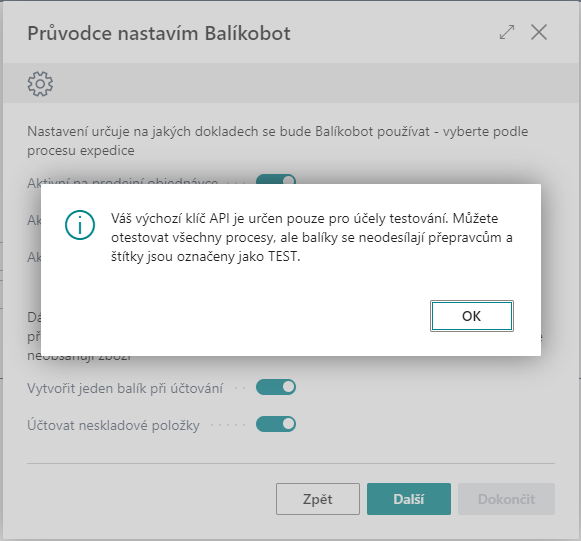
Po zadání výchozího kódu API klíče po zvolení tlačítka Další se provede kontrola, zda je zadaný výchozí API klíč validní. V informativní hlášce se zobrazí informace o výchozím API klíči.
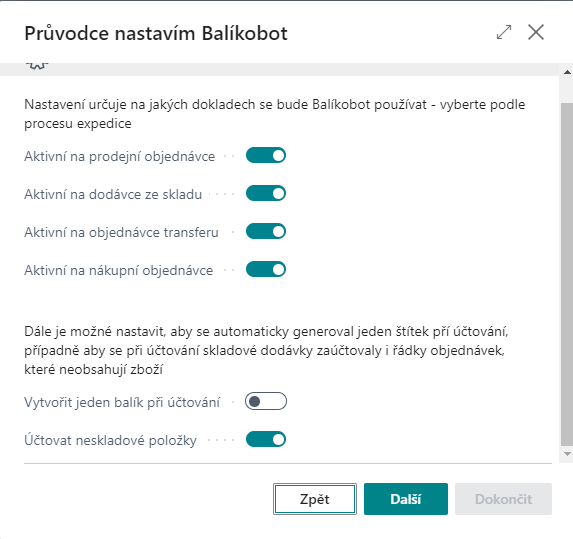
Dále lze nastavit na jakých dokladech v BC se bude Balíkobot používat, tedy z jakých dokladů se budou tisknout štítky přepravce a vytvářet balíky.
Na této stránce lze také nastavit, zda se při účtování bude vždy vytvářet jeden balík, což je nejjednodušší typ expedice. A zda se mají účtovat neskladové položky (zdroje, službové karty zboží, účet) spolu s účtováním zboží na skladových dokladech.
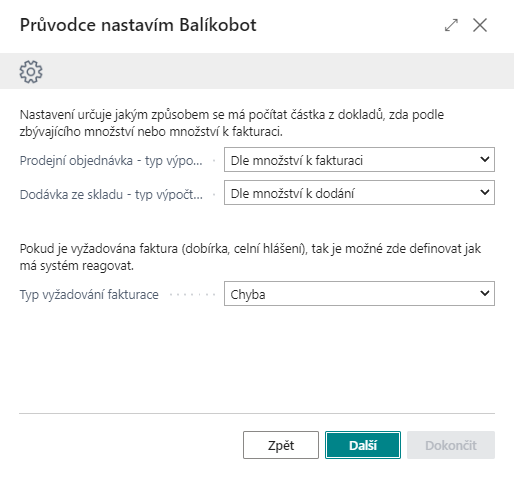
Na této stránce se nastavuje jakým způsobem se bude počítat částka z dokladů a jak se bude chovat účtování prodejního objednávky, dodávky ze skladu, pokud je zadán způsob platby dobírkou.
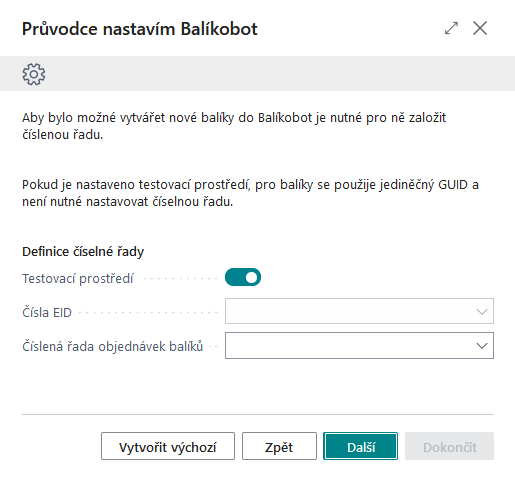
Na této stránce lze nastavit, zda se jedná o testovací prostředí – pokud je nastaveno Ano, pak není nutné zakládat číselnou řadu pro číslování EID záznamů. Záznamy jsou automaticky číslovány pomocí jedinečně generovaného GUID čísla.
Číselnou řadu lze vytvořit pomocí akce Vytvořit výchozí. Vytvořenou číselnou řadu lze upravit.
Dále lze na této stránce nastavit číselnou řadu pro doklady Objednávka balíků. Tyto doklady se používají pro vytvoření zásilek a štítků přepravce mimo standardní doklady BC - prodejní objednávka, dodávka ze skladu, ... Detailní popis je v kapitole Práce s balíky / Objednávka balíků.
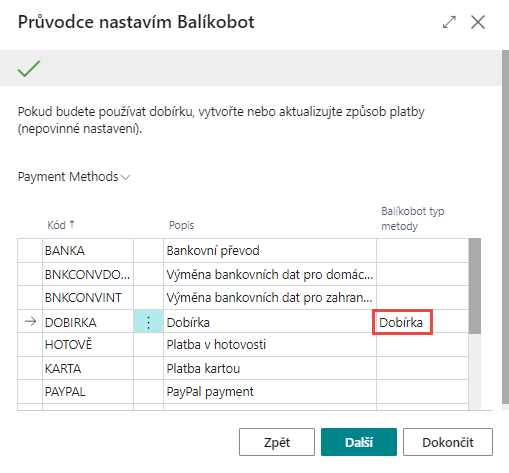
Pokud budeme používat na dokladech v BC způsob platby dobírkou, pak lze na této stránce, kde jsou zobrazeny zadané způsoby platby v BC, u záznamu pro dobírku zadat v poli Balíkobot typ metody hodnotu Dobírka. Tímto nastavením BC pozná, že na daném dokladu je uveden způsob platby dobírkou a tím pádem, má plnit do datové věty pro Balíkobot pole, která souvisejí s dobírkou.
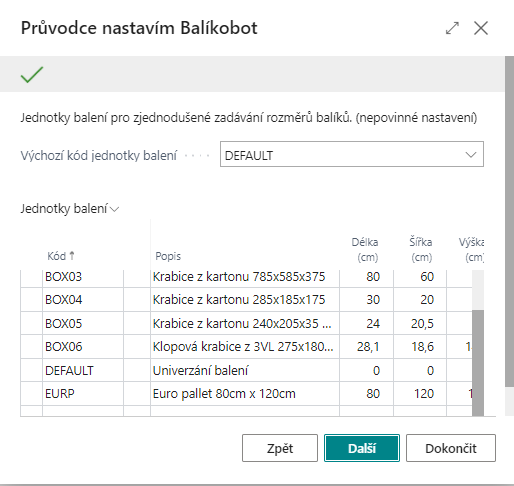
Na další stránce lze nastavit výchozí jednotku balení, která se pak použije v řádcích balení či pultu balení.
Pokud chceme používat skladový obsah balíku, pak na této stránce lze nastavit, zda se bude používat vždy nebo jen přepravce, které mají nastaveno používání skladového obsahu balíku. Pokud budeme používat skenování, pak lze nastavit typ skenování – manuálně či automaticky.
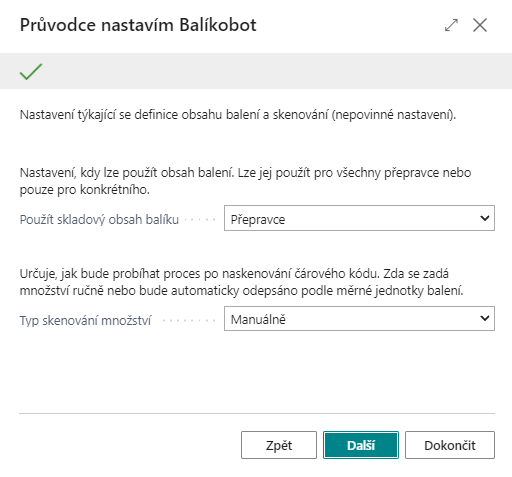
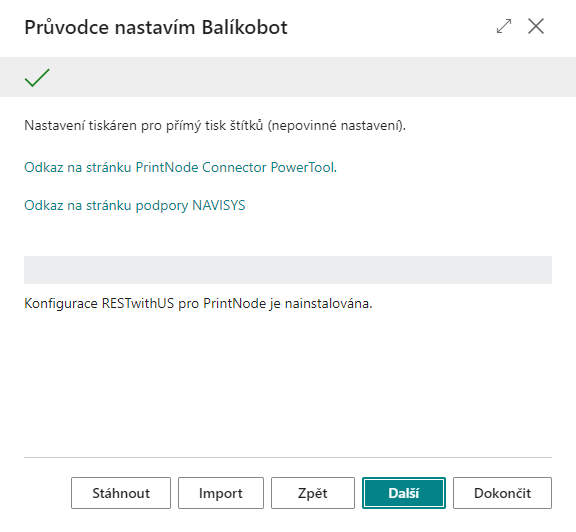
Další nastavení se týká nastavení tiskáren pro přímý tisk štítků přepravce. Ve verzi online BC se používá PrintNode konektor. Toto nastavení je nepovinné.
Na další stránce lze nastavit logování komunikace mezi Business Centralem a API modulem Balíkobotu.
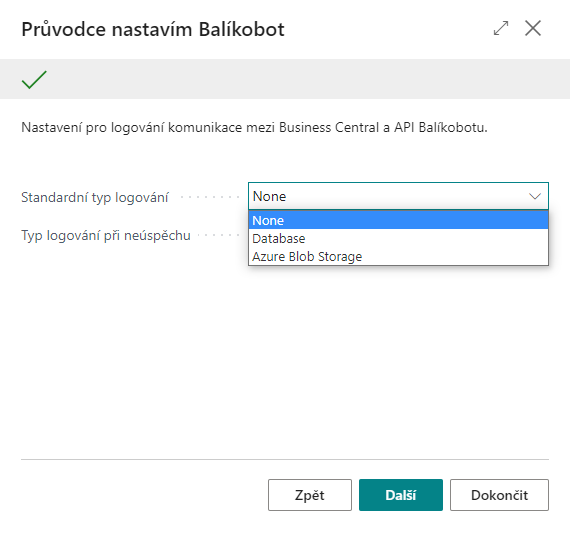
V poli Standardní typ logování lze nastavit tyto hodnoty:
None– žádné logování se nebude provádět.Databaze– logování se provádí do databáze. Detailní popis je v kapitole Nastavení / Logování komunikace BC a API modulu Balíkobot. V této kapitole je i popsán přístup k datům v logu.Azube Blob Store– tato možnost logování zatím není v modulu Balíkobot implementována.
V poli Typ logování při neúspěchu lze nastavit tyto hodnoty:
None– žádné logování se nebude provádět.Databaze– logování se provádí do databáze. Detailní popis je v kapitole Nastavení / Logování komunikace BC a API modulu Balíkobot. V této kapitole je i popsán přístup k datům v logu.Azube Blob Store– tato možnost logování zatím není v modulu Balíkobot implementována.
Na poslední stránce se pouze akcí Dokončit ukončí průvodce nastavením modulu Balíkobotu.
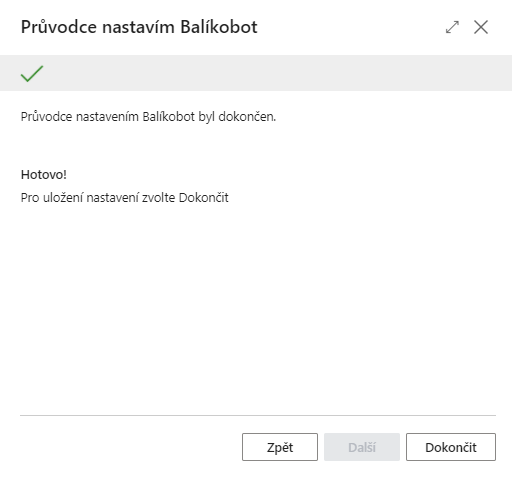
Všechna nastavení provedená pomocí průvodce, lze změnit na stránce Balíkobot – nastavení.
¶ Průvodce nastavení Balíkobotu BC on premise
Průvodce nastavení Balíkobotu BC online
Pro zjednodušení instalace modulu Balíkobot byl připraven průvodce, který se spouští ze stránka Balíkobot – nastavení pomocí akce Průvodce v pásu karet.
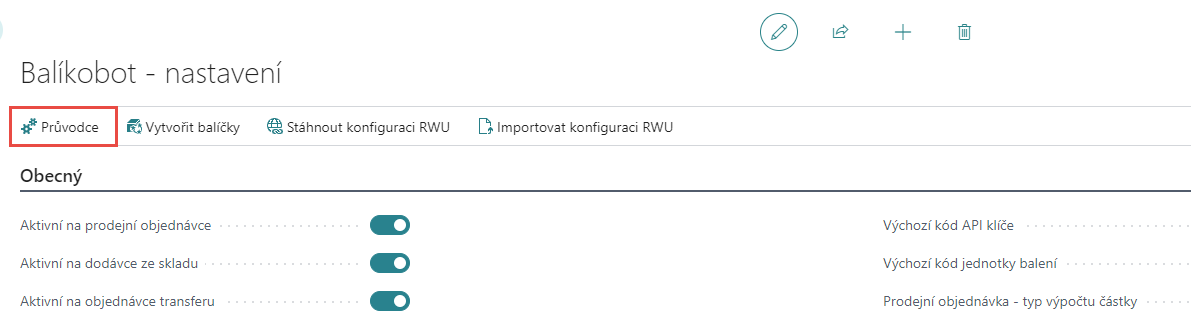
- pro verzi Microsoft Dynamics 365 Business Central Wave 1 2021 a výše i z asistovaného nastavení.
V kapitole Nastavení / Balíkobot – nastavení je detailní popis nastavení, které lze provést pomocí průvodce.
¶ Průvodce pro BC on-premise
Po spuštění průvodce se zobrazí úvodní stránka.
Dalším krokem průvodce je import RWU konfigurace pro Balíkobot – toto bude v dalších vydáních automatické, nyní je nutné provést import souboru *.rwu ručně pomocí akce Import.
Aktuální verzi souboru s RWU konfigurací pro Balíkobot lze získat u dodavatele modulu Balíkobot – firmy Navisys.
Nahrání konfigurace je možné také spustit z nastavení Balíkobot pomocí akce Importovat konfiguraci RWU v pásu karet.
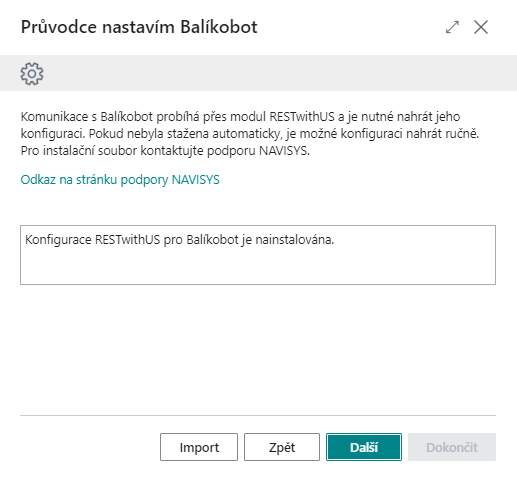
Na další stránce se nastaví výchozí API klíč s vyplněnými přihlašovacími údaji. Na této stránce lze pomocí akce Vytvořit demo API klíč vytvořit testovací API klíč.
Jeden ze zadaných API klíčů je nutné vyplnit do pole Výchozí kód API klíče.
Po zadání Výchozího kódu API klíče po zvolení tlačítka Další se provede kontrola, zda je zadaný výchozí API klíč validní. Pokud se jedná o testovací API klíč, pak se zobrazí informativní hláška.
Dále lze nastavit na jakých dokladech v BC se bude Balíkobot používat, tedy z jakých dokladů se budou tisknout štítky přepravce a vytvářet balíky. Na této stránce lze také nastavit, zda se při účtování bude vždy vytvářet jeden balík, což je nejjednodušší typ expedice. A zda se mají účtovat neskladové položky (zdroje, službové karty zboží, účet) spolu s účtováním zboží na skladových dokladech.
Na této stránce se nastavuje jakým způsobem se bude počítat částka z dokladů a jak se bude chovat účtování prodejního objednávky, dodávky ze skladu, pokud je zadán způsob platby dobírkou.
Na této stránce lze nastavit, zda se jedná o testovací prostředí – pokud je nastaveno Ano, pak není nutné zakládat číselnou řadu pro číslování EID záznamů. Záznamy jsou automaticky číslovány pomocí jedinečně generovaného GUID čísla.
Číselnou řadu lze vytvořit pomocí akce Vytvořit výchozí. Vytvořenou číselnou řadu lze upravit.
Dále lze na této stránce nastavit číslenou řadu pro doklady Objednávka balíků. Tyto doklady se používají pro vytvoření zásilek a štítků přepravce mimo standardní doklady BC - prodejní objednávka, dodávka ze skladu, ... Detailní popis je v kapitole Práce s balíky / Objednávka balíků.
Pokud budeme používat na dokladech v BC způsob platby dobírkou, pak lze na této stránce, kde jsou zobrazeny zadané způsoby platby v BC, u záznamu pro dobírku zadat v poli Balíkobot typ metody hodnotu Dobírka. Tímto nastavením BC pozná, že na daném dokladu je uveden způsob platby dobírkou a tím pádem, má plnit do datové věty pro Balíkobot pole, která souvisejí s dobírkou.
Na další stránce lze nastavit výchozí jednotku balení, která se pak použije v řádcích balení či pultu balení.
Pokud chceme používat skladový obsah balíku, pak na této stránce lze nastavit, zda se bude používat vždy nebo jen přepravce, které mají nastaveno používání skladového obsahu balíku. Pokud budeme používat skenování, pak lze nastavit typ skenování – manuálně či automaticky.
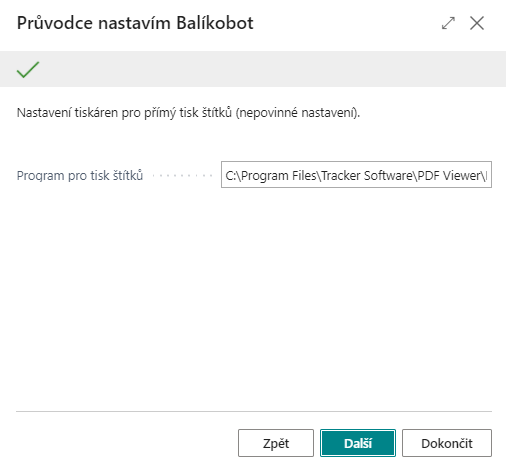
Další nastavení se týká nastavení programu pro tisk štítků. Toto nastavení je nepovinné.
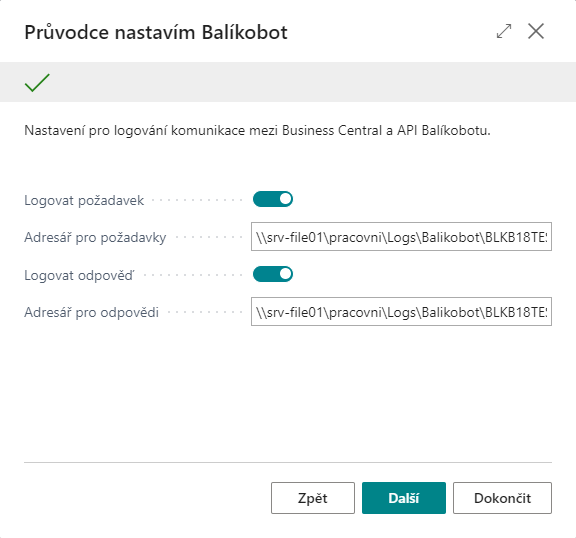
Na této stránce lze nastavit adresář pro logování souborů, které vznikají při komunikaci BC a API Balíkobotu. Nejprve je třeba nastavit pole Logovat požadavek, Logovat odpověď na hodnotu Ano. Poté je možné zadat do pole Adresář pro požadavky, Adresář pro odpovědi název adresáře, do kterého se budou souboru vzniké při komunikaci ukládat.
Na poslední stránce se pouze akcí Dokončit ukončí průvodce nastavením Balíkobotu.
Všechna nastavení, které se provedou pomocí průvodce, lze změnit na stránce nastavení Balíkobotu.