¶ Úvod
Modul cenotvorby je postavený nad novou logikou cen: Je tedy nutné ji nejdříve aktivovat ve Správě funkcí.

¶ Průvodce
Nastavení modulu cenotvorby lze provést pomocí Průvodce a nebo provádět postupně nastavení v jednotlivých agendách, což je popsáno níže.
¶ Popis funkčnosti
Modul Navisys cenotvorby obsahuje:
- možnost definovat příplatky, které se nyní (dle nastavení) počítají buď z ceny nebo ceny po slevě (původní řešení v NSS)
- možnost definovat slevy/příplatky na kategorie zboží (včetně hierarchického dohledání na vyšší úrovni)
- nastavení pravidel pro dohlední cen, slev a příplatků - potlačení standardní vlastnosti nalezení nejlepší ceny/slevy
- uzamčení ceny na prodejním řádku - převzetí původního řešení
- Jednotková cena po slevě - nové pole na prodejním řádku
Pravidla jsou pouze předřazena standardnímu dohledání. Pokud podle pravidel nenajde cenu/slevu, tak pokračuje hledání podle standardní logiky.
Pravidla říkají, v jakém pořadí pro jaké typy zdroje a typy produktu v BC se budou dohledávat prodejní ceny, slevy a příplatky. Pokud je hodnota prodejní ceny, slevy či příplateku nalezena, pak již hledání nepokračuje na nižší úrovni.
Příklad dohledání hodnoty slevy:
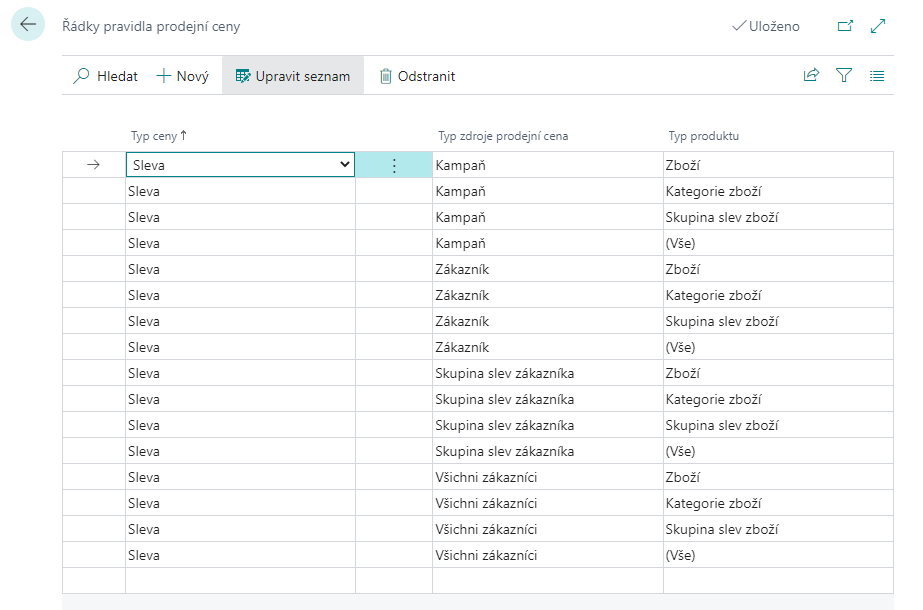
V BC je tato definice pravidla pro prodejní ceny, která má takto definovaná pravidla pro dohledání slevy:
Zákazník uvedený na prodejní objednávce má přiřazené toto pravidlo.
BC při hledání hodnoty slevy pro zadané zboží na řádku prodejní objednávky hledá v tomto pořadí:
- slevu definovanou pro kampaň a dané zboží
- slevu definovanou pro kampaň a kategorii zboží, do které patří zboží uvedené na dokladu (hledá se hodnota i hierarchicky vyšších kategorijích zboží)
- slevu pro kampaň a skupinu slev zboží
- slevu pro kampaň
- slevu definovanou pro zákazníka a dané zboží
- slevu definovanou pro zákazníka a kategorii zboží, do které patří zboží uvedené na dokladu (hledá se hodnota i hierarchicky vyšších kategorijích zboží)
- slevu pro zákazníka a skupinu slev zboží
- slevu pro zákazníka
- slevu definovanou pro skupinu slev zákazníka a dané zboží
- slevu definovanou pro skupinu slev zákazníka a kategorii zboží, do které patří zboží uvedené na dokladu (hledá se hodnota i hierarchicky vyšších kategorijích zboží)
- slevu pro skupinu slev zákazníka a skupinu slev zboží
- slevu pro skupinu slev zákazníka
- slevu definovanou pro všechny zákazníky a dané zboží
- slevu definovanou pro všechny zákazníky a kategorii zboží, do které patří zboží uvedené na dokladu (hledá se hodnota i hierarchicky vyšších kategorijích zboží)
- slevu pro všechny zákazníky a skupinu slev zboží
- slevu pro všechny zákazníky
Pokud BC dohledá první definici slevy např. na úrovni 5, pak již nepokračuje v hledání na další nižší úroveň. I když např. na úrovni 14 je definována vyšší sleva.
¶ Nastavení
¶ Pravidla prodejní ceny
Byla vytvořena nová tabulka Sales Price Rules, ve které lze nastavit pravidla pro dohledávání ceny, slev a příplatků.
Na stránce Pravidla prodejní ceny, která pracuje nad tabulkou Sales Price Rules, jsou v pásu karet k dispozici tyto akce:
- Nový Vytvoření nového pravidla
- Použít výchozí pravidla Naplnění pravidel pro ceny, slevy a příplatky výchozími hodnotami
- Ukázat pravidla pro ceny Zobrazení stránky pro definici pravidel pro ceny
- Ukázat pravidla pro slevy Zobrazení stránky pro definici pravidel pro slevy
- Ukázat pravidla pro příplatky Zobrazení stránky pro definici pravidel pro příplatky
Popis polí na stránce Pravidla prodejní ceny:
- Kód – kód pravidla
- Popis – textový popis pravidla
- Cena dle – hodnota v poli určuje, zda se ceny vztahují k Plátci či Zákazníkovi uvedeném na prodejní objednávce.
- Sleva dle – hodnota v poli určuje, zda se slevy vztahují k Plátci či Zákazníkovi uvedeném na prodejní objednávce.
- Ceny pouze z ceníku – pole nabývá hodnot Ano / Ne. Pokud je hodnota
Ne, pak v případě, že se prodejní cena nedohledá v cenících, se vezme z karty zboží z pole Jednotková cena. Pokud je hodnotaAno, pak se prodejní ceny dohledávají pouze v cenících. Pokud není cena v cenících dohledána, nebere se z karty zboží z pole Jednotková cena.

¶ Nastavení prodeje a pohledávek
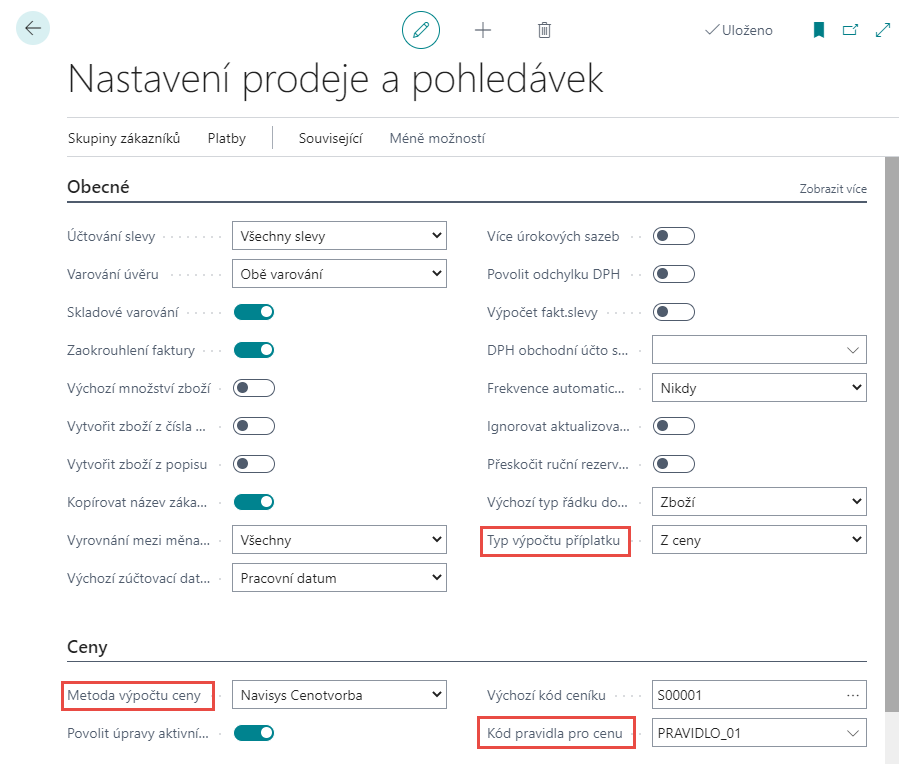
V Nastavení prodeje a pohledávek lze nastavit hodnoty v níže uvedených polích, které ovlivňují počítání hodnoty příplatku a výchozí pravidlo pro počítání cen.
Jedná se o tyto pole:
- Metoda výpočtu ceny – vybrat metodu Navisys price-calculation. Díky tomuto nastavení se budou prodejní ceny, slevy a příplatky dohledávat dle logiky Navisys cenotvorby.
- Kód pravidla pro cenu – nastavení výchozího kódu pravidla
- Typ výpočtu příplatku – nastavení způsobu výpočtu příplatku – zda z ceny na řádku nebo až z ceny po slevě
¶ Zákazník
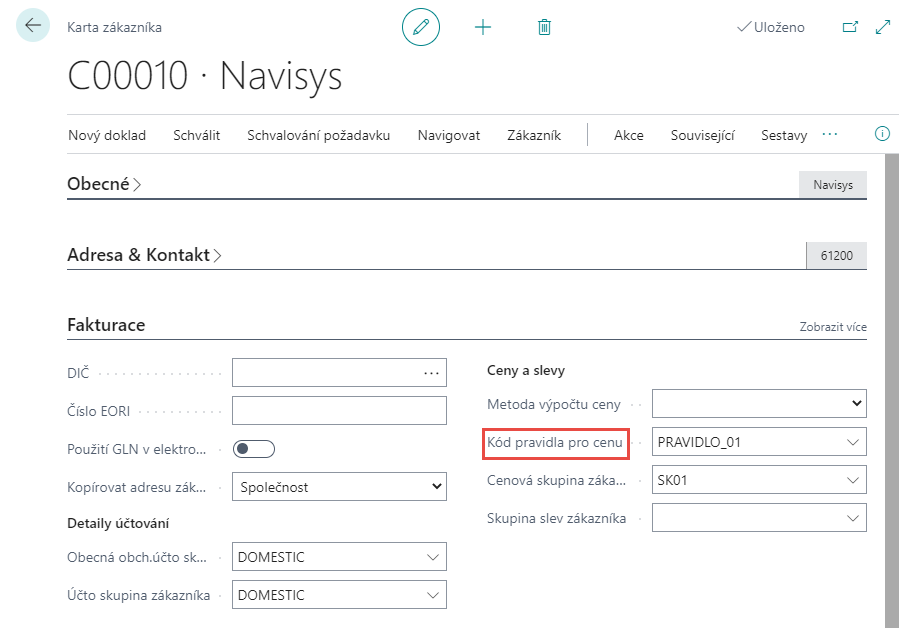
Na kartě zákazníka lze nastavit v poli Kód pravidla pro cenu pravidlo, podle kterého budou pro tohoto zákazníka dohledávány prodejní ceny, slevy a příplatky.
Pokud je v tomto poli nastaveno pravidlo, pak se pro daného zákazníka nepracuje s pravidlem, které je uvedeno v Nastavení prodeje a pohledávek.
¶ Prodejní ceník
¶ Karta prodejního ceníku - nová pole
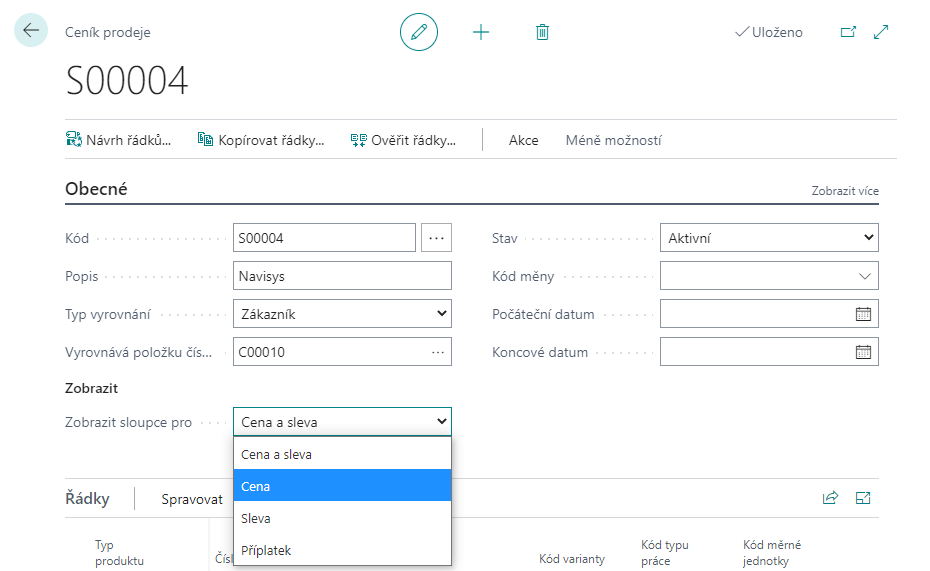
V hlavičce ceníku prodeje v poli Zobrazit sloupce pro rozšířena volba hodnotu Příplatek.
V řádcích ceníku prodeje jsou provedeny tyto úpravy:
- v poli Typ produktu je přidána hodnota
Kategorie zboží. Dohledání ceny probíhá v hierarchické struktuře kategorií směrem dolů. - Definuje - je možné zvolit hodnotu
Příplatek - Řádkový příplatek % – procento příplatku, je povoleno jen pokud je na řádku v poli Definuje hodnota
Cena a slevaneboPříplatek - Maximální množství – lze použít pouze pro příplatky, definuje se maximální množství, pro které je příplatek platný
Příklad dohledání ceny pro Typ produktu = Kategorie zboží.
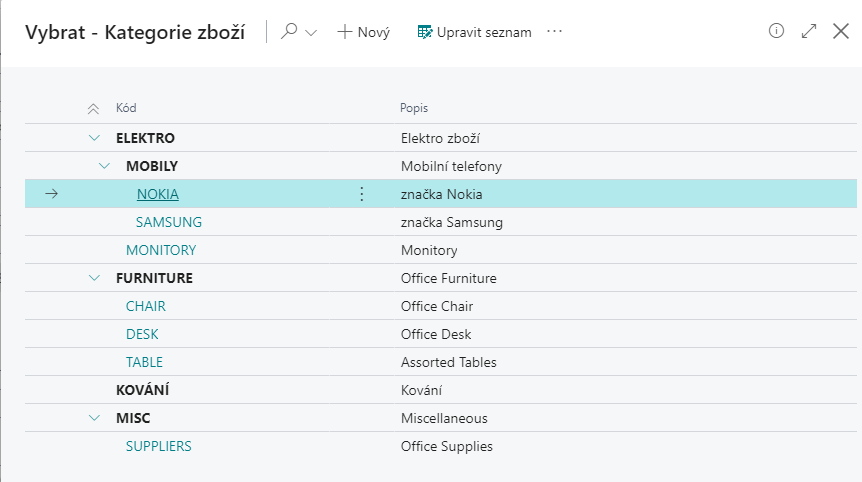
Kategorie zbožíjsou nakonfigurovány takto:
- Pro zákazníka Navisys je nakonfigurován ceník takto: je zde zadána cena na Kategorii zboží - viz pole Typ produktu.
Pokud do řádku prodejní objednávky vystavené na zákazníka Navisys bude položeno zboží, které je zařazeno např. do kategorie zboží
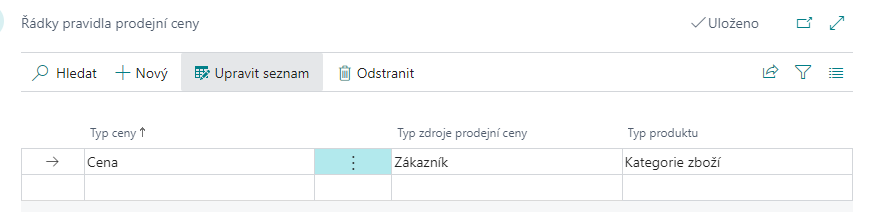
Nokia, pak bude do tohoto řádku dotažena jednotková cena 5000 – cena se dohledala z vyšší úrovně kategorie zboží.Zákazník musí mít nadefinované pravidlo pro dohledání ceny pro Typ Produktu Kategorie zboží, např. takto:

¶ Zobrazit ceny platné k datu
-
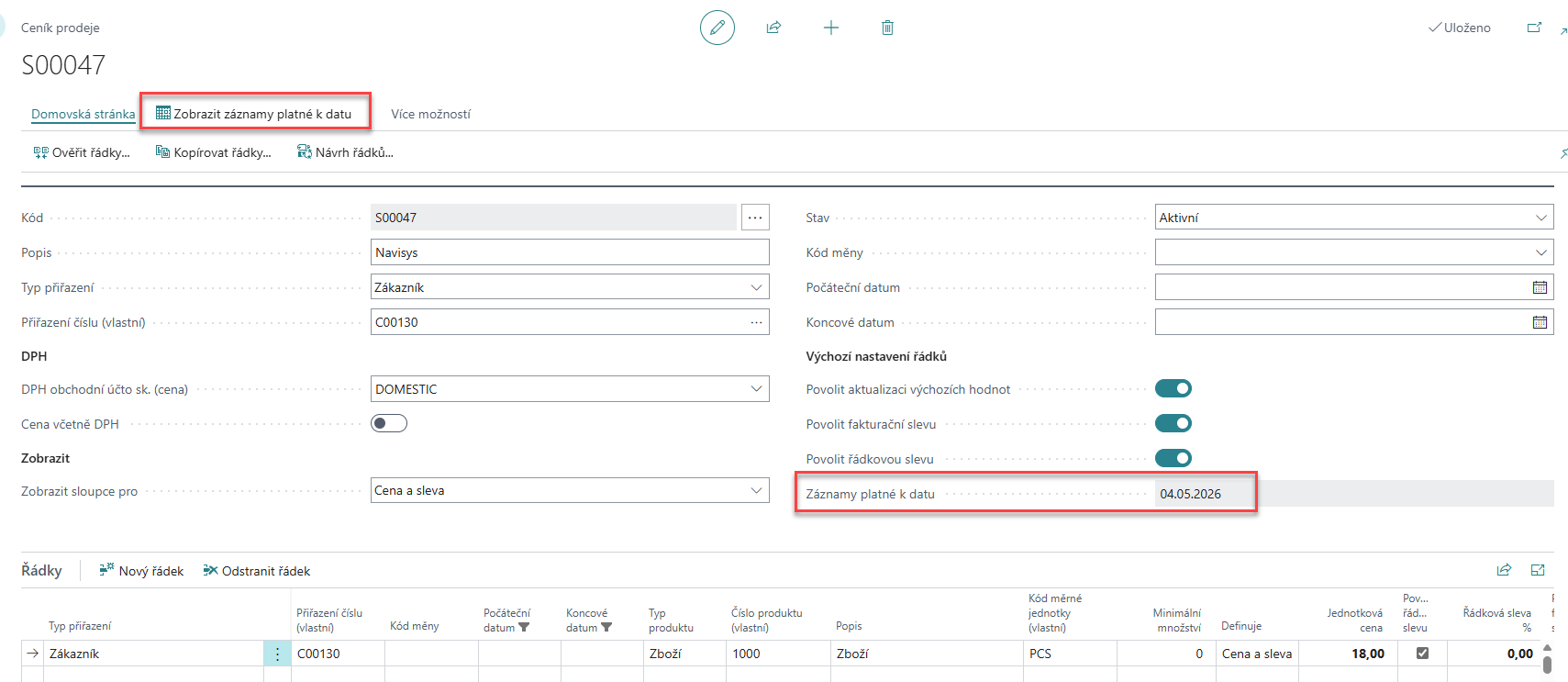
na kartu prodejního ceníku bylo přidáno na hlavičku pole Záznamy platné k datu.
-
Při otevření karty prodejního ceníku se automaticky zobrazí pouze ceny platné k aktuálnímu dni - hodnota v poli Záznamy platné k datu =
aktuální den. -
Do pásu karet na kartě prodejního ceníku byla přidána akce Zobrazit záznamy platné k datu. Pomocí této akce lze změnit hodnotu v poli Záznamy platné k datu pro zobrazení platných záznamů k danému dnu.
-
Pokud je hodnota v poli Záznamy platné k datu prázdná, pak se v řádcích daného prodejního ceníku zobrazují všechny záznamy.
¶ Prodejní objednávka
Do řádků prodejní objednávky jsou přidány tyto pole:
- Příplatek % – zobrazuje procento příplatku
- Částka příplatku na řádku – zobrazuje celkovou částku příplatku
- Jednotková cena po slevě – zobrazuje jednotkovou cenu po slevách/příplatcích
- Zámek jednotkové ceny – uzamčení jednotkové ceny
Detailní popis funkčnosti uzamčení jednotkové ceny je zde.
Pole jsou ve výchozím stavu skryté.
¶ Zobrazení zdroje pro cenu, slevu, příplatek
Na řádku prodejní objednávka lze v pásu karet na řádku Řádek / Funkce pomocí akce Získat cenu zobrazt všechny ceny, které se dohledají pro dané zboží a zákazníka.
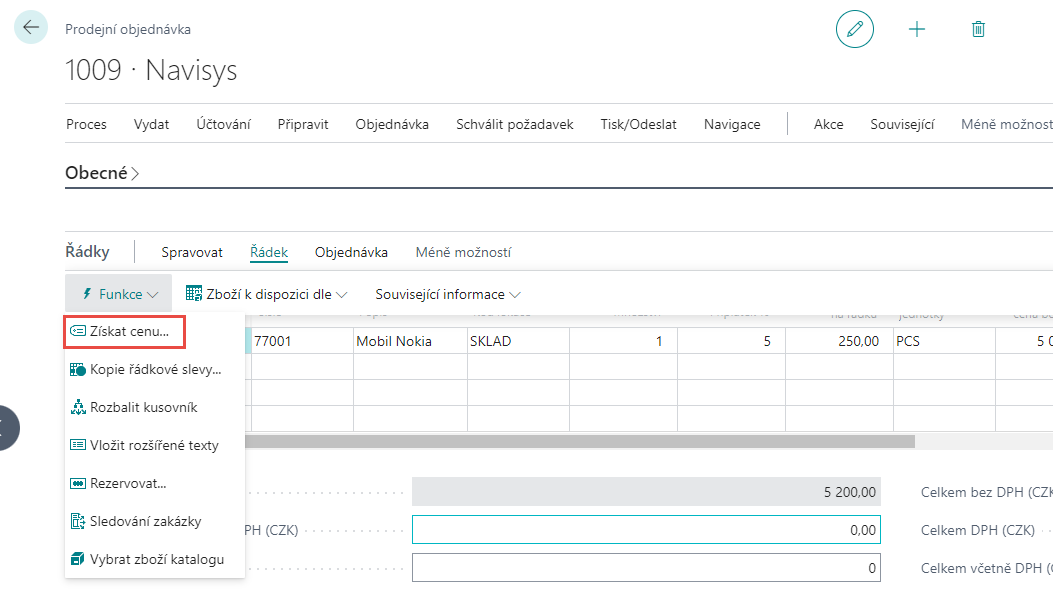
Na stránce jsou zobrazeny ceny pro dané zboží a zákazníka, které se dohledaly. Na základě nastavení nastavení priority dohledání ceny, lze zkontrolovat, zda cena uvedená na řádku prodejní objednávky, se správně dohledala a jaký je její zdroj - z jakého ceníku.
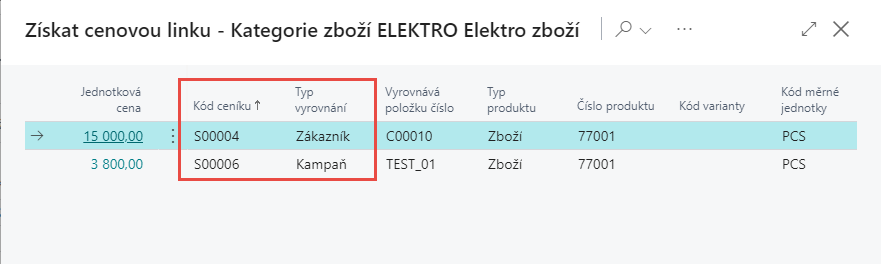
Podobně lze otevřít akcí Kopie řádkové slevy stránku, pro zobrazení slev pro dané zboží a zákazníka. Na základě nastavení nastavení priority dohledání slevy, lze zkontrolovat, zda sleva uvedená na řádku prodejní objednávky, se správně dohledala a jaký je její zdroj - z jakého ceníku.
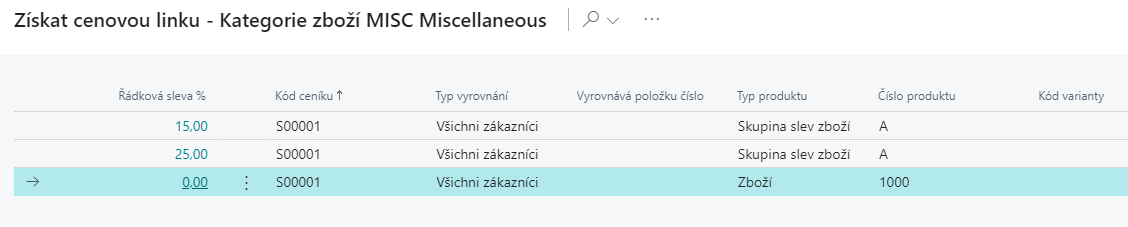
Také lze otevřít akcí Získat příplatek stránku, pro zobrazení výše příplatku pro dané zboží a zákazníka.
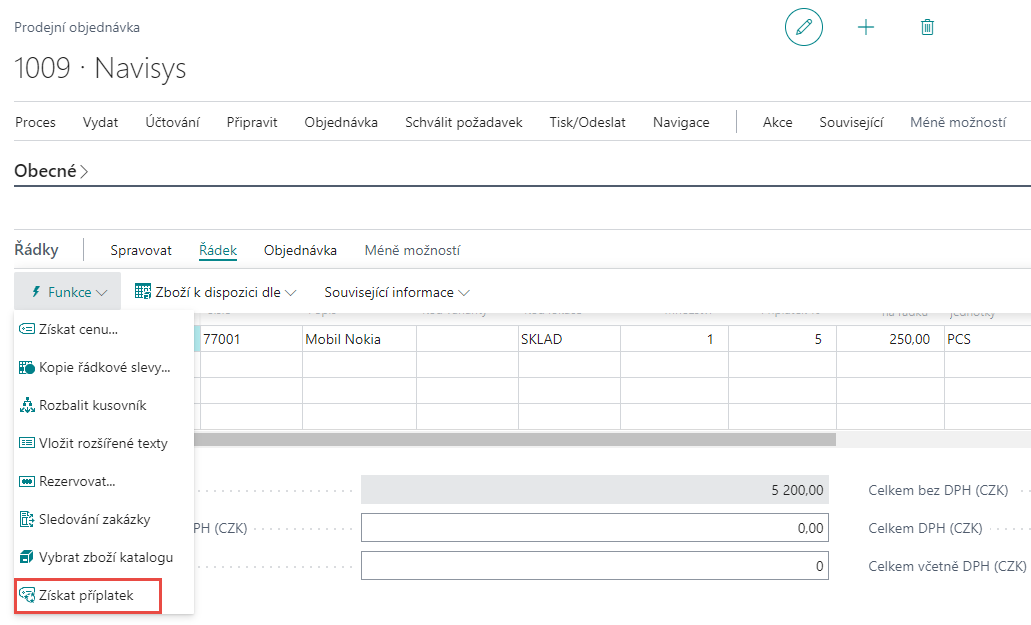
Na základě nastavení nastavení priority dohledání příplatku, lze na této stránce zkontrolovat, zda příplatek uvedený na řádku prodejní objednávky, se správně dohledal a jaký je jeho zdroj - z jakého ceníku.

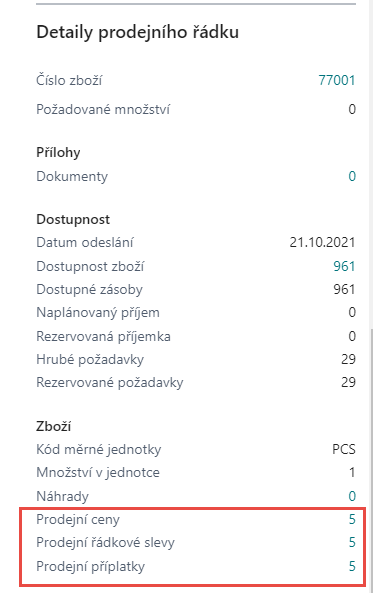
¶ Factbox Detaily prodejní řádku
Ve factboxu Detail prodejního řádku se lze prokliknout z pole:
- Prodejní ceny na stránku pro zobrazení dohledaných cen pro daného zákazníka a zboží.
- Prodejní řádkové slevy na stránku pro zobrazení dohledaných slev pro daného zákazníka a zboží.
- Prodejní příplatky na stránku pro zobrazení dohledaných příplatků pro daného zákazníka a zboží.
¶ Nákupní ceník
¶ Zobrazit ceny platné k datu
-
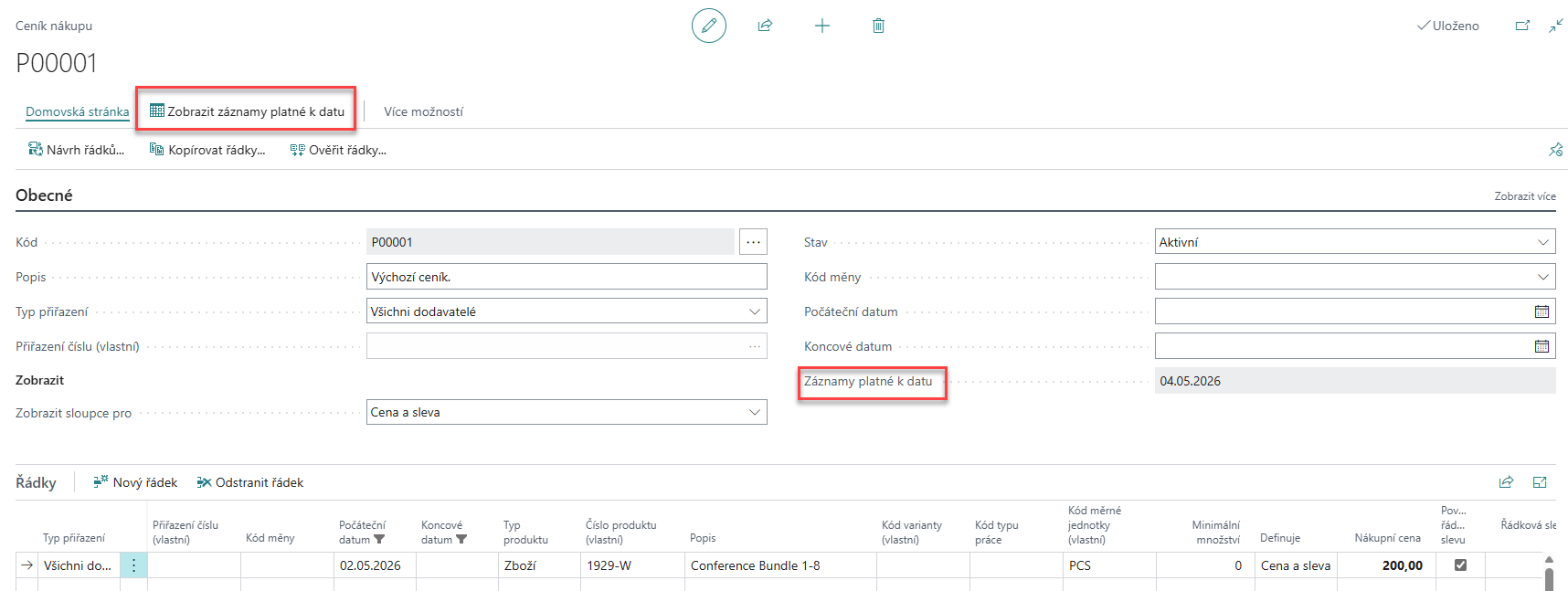
na kartu nákupního ceníku bylo přidáno na hlavičku pole Záznamy platné k datu.
-
Při otevření karty nákupního ceníku se automaticky zobrazí pouze ceny platné k aktuálnímu dni - hodnota v poli Záznamy platné k datu =
aktuální den. -
Do pásu karet na kartě nákupního ceníku byla přidána akce Zobrazit záznamy platné k datu. Pomocí této akce lze změnit hodnotu v poli Záznamy platné k datu pro zobrazení platných záznamů k danému dnu.
-
Pokud je hodnota v poli Záznamy platné k datu prázdná, pak se v řádcích daného nákupního ceníku zobrazují všechny záznamy.